1. Vnitřní struktura PC – základní deska a chipset
Základní deska (motherboard) je hlavní tištěná deska plošných spojů (PCB – Printed Circuit Board), na které jsou fyzicky umístěny nebo k níž jsou připojeny všechny klíčové součásti počítače. Vyrábí se z epoxidového skelného laminátu (FR4) – elektricky nevodivého, ale pevného materiálu. Na jeho povrchu i uvnitř jsou leptány měděné vodiče (stopy), které tvoří sběrnice a signálové cesty.
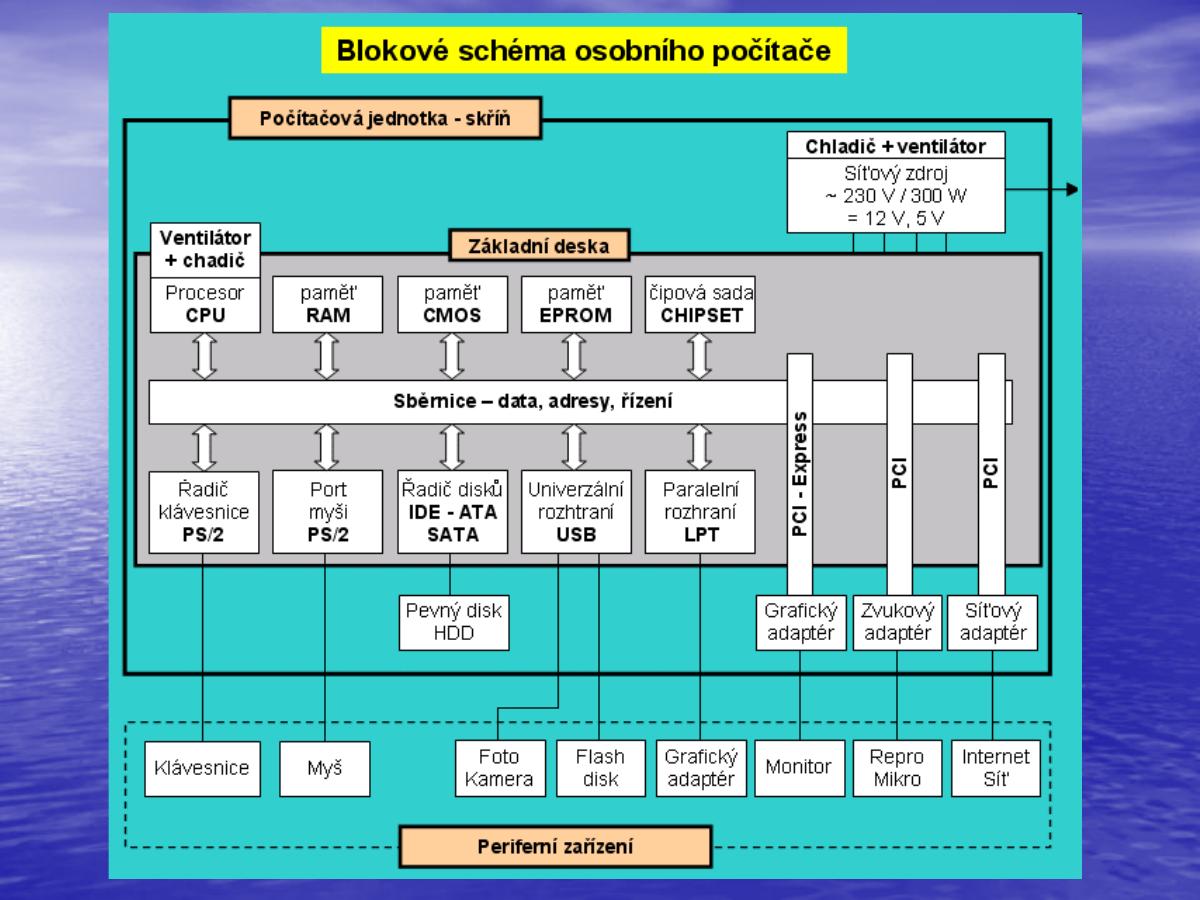 Blokové schéma PC – základní deska propojuje CPU, RAM, CMOS, EPROM a chipset přes společnou sběrnici dat, adres a řízení. Na ni jsou napojeny všechny řadiče (PS/2, IDE/SATA, USB, LPT), rozšiřující sloty (PCI, PCI-Express) a zdroj napájení 230 V / 12 V, 5 V.
Klíčové součásti základní desky
Blokové schéma PC – základní deska propojuje CPU, RAM, CMOS, EPROM a chipset přes společnou sběrnici dat, adres a řízení. Na ni jsou napojeny všechny řadiče (PS/2, IDE/SATA, USB, LPT), rozšiřující sloty (PCI, PCI-Express) a zdroj napájení 230 V / 12 V, 5 V.
Klíčové součásti základní desky
CPU socket (patice procesoru) – mechanický a elektrický konektor, do kterého se instaluje procesor. Zajišťuje stovky až tisíce kontaktů a mechanické uchycení. Více v kapitole 2.
RAM sloty – patice pro operační paměť (Random Access Memory). RAM je pracovní paměť počítače – sem procesor ukládá data, se kterými právě pracuje. Je dočasná a rychlá; při výpadku napájení se vymaže. Moderní desky mají 2–4 sloty pro DDR4 nebo DDR5.
CMOS paměť – malý čip napájený knoflíkovou baterií CR2032, který uchovává nastavení BIOSu/UEFI: datum, čas, pořadí bootování, frekvence. CMOS (Complementary Metal-Oxide-Semiconductor) je technologie s velmi nízkou spotřebou, díky níž baterie vydrží roky.
EPROM / Flash BIOS – paměť, ve které je uložen firmware. BIOS (Basic Input/Output System) je první software spuštěný po zapnutí PC; inicializuje hardware a předá řízení operačnímu systému. Dnes ho nahrazuje UEFI (Unified Extensible Firmware Interface), jež nabízí grafické rozhraní, podporu disků > 2 TB a Secure Boot.
Chipset – sada čipů (historicky Northbridge + Southbridge, dnes integrovaná do jednoho nebo dvou čipů), která řídí komunikaci mezi procesorem a ostatními komponentami.
Chipset – Northbridge a Southbridge
Chipset je „manažer provozu“ základní desky. Historicky se skládal ze dvou čipů:
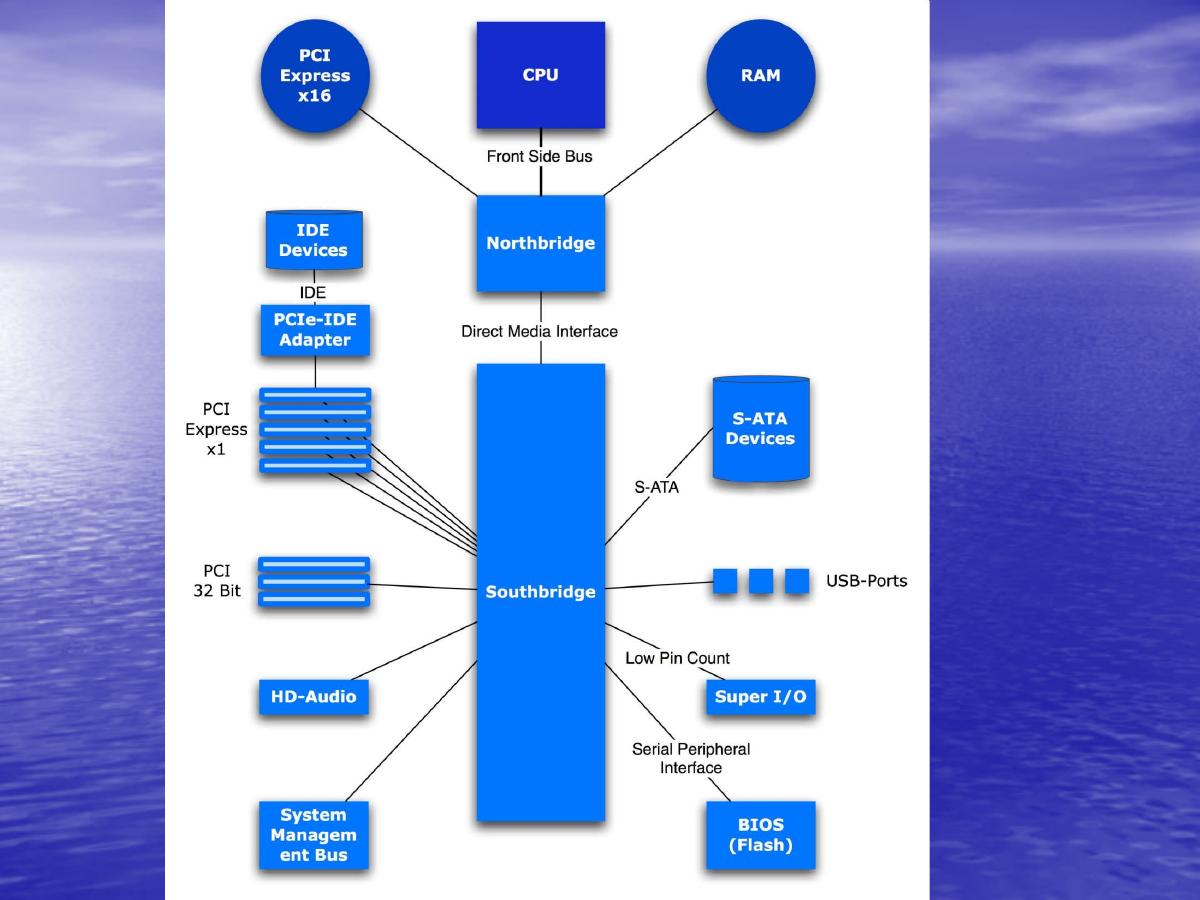 Klasické schéma chipsetu – Northbridge (severní můstek) komunikuje s CPU přes Front Side Bus, řídí RAM a PCIe x16 pro GPU. Southbridge (jižní můstek) obstarává pomalejší periferie: SATA, USB, PCI, zvuk, BIOS. Propojení obou čipů zajišťuje rozhraní DMI (Direct Media Interface).
Northbridge (MCH – Memory Controller Hub)
Rychlá část chipsetu. Komunikovala s CPU přes Front Side Bus (FSB), řídila přístup do RAM a grafickou kartu (PCIe x16). Kvůli vysoké tepelné zátěži se na starších deskách nacházel velký chladič přímo na čipu. U moderních procesorů byl NB postupně integrován přímo do CPU (Intel od Nehalemu 2008, AMD od K10).
Southbridge (ICH – I/O Controller Hub)
Pomalejší část. Řídil SATA, USB, PCI, HD Audio, LAN, BIOS flash. U moderních platforem se přejmenoval na PCH (Platform Controller Hub) a komunikuje s CPU přes DMI linku.
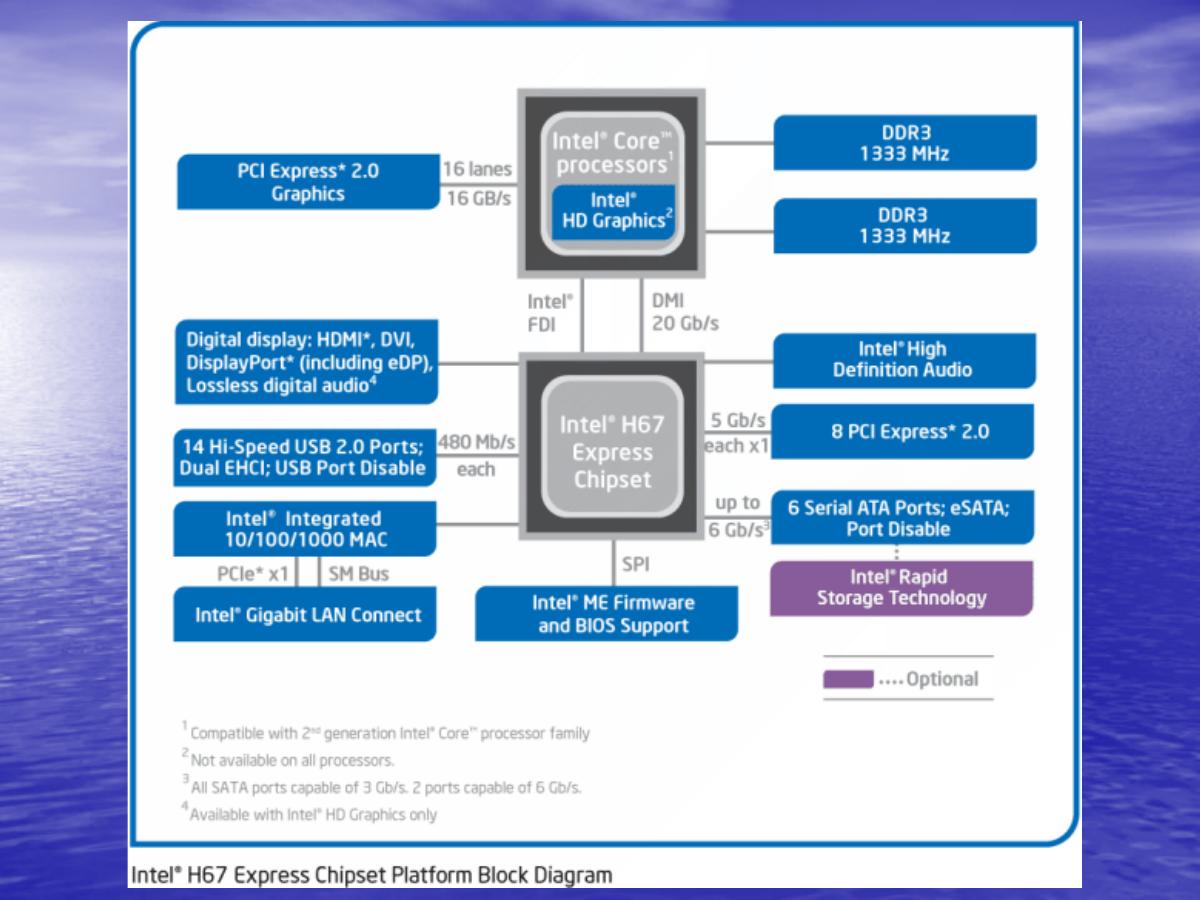 Intel H67 Express Chipset – CPU přímo řídí PCIe x16 (GPU) a dva DDR3 kanály. Chipset obstarává SATA 6 Gb/s, 14× USB 2.0, PCIe x1, zvuk, LAN a BIOS. Propojení CPU ↔ PCH přes DMI 20 Gb/s.
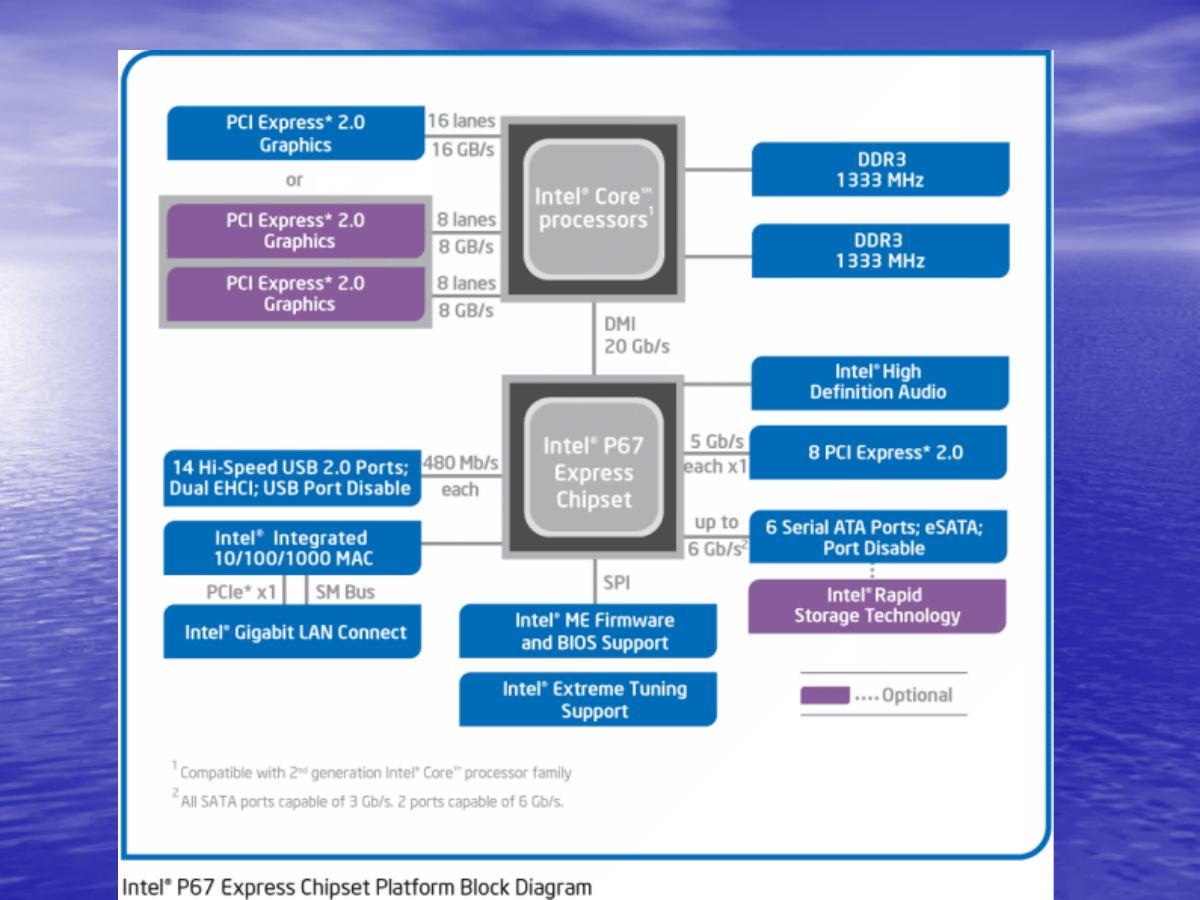 Intel P67 Express Chipset – na rozdíl od H67 podporuje rozdělení PCIe linek na 2× x8 pro duální GPU (SLI/CrossFire) a obsahuje Intel Extreme Tuning Support pro přetaktování.
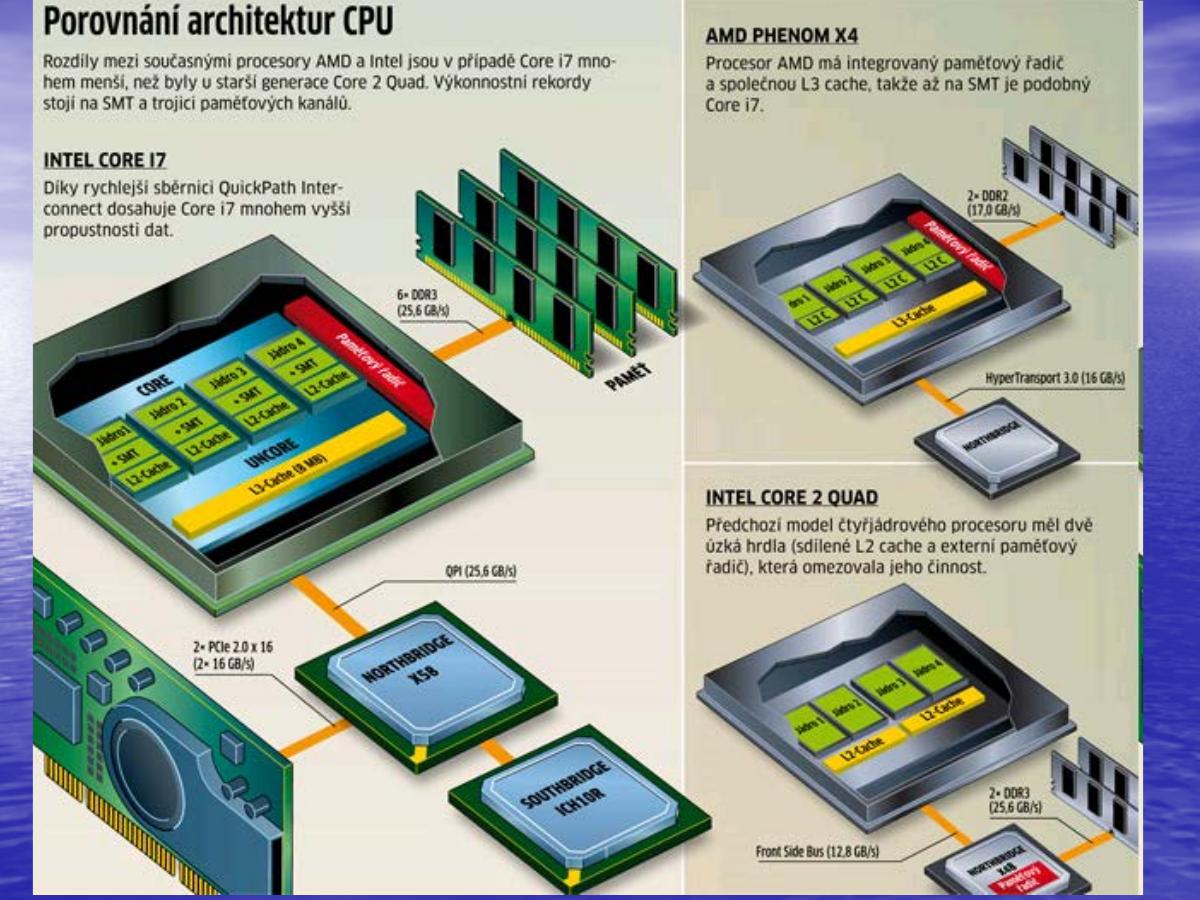 Porovnání architektur CPU – Intel Core i7: paměťový řadič integrován v CPU, sběrnice QPI 25,6 GB/s k Northbridge X58. AMD Phenom X4: integrovaný paměťový řadič, HyperTransport 3.0 (16 GB/s). Intel Core 2 Quad: starší architektura s paměťovým řadičem v NB – to tvořilo výkonnostní úzké hrdlo.
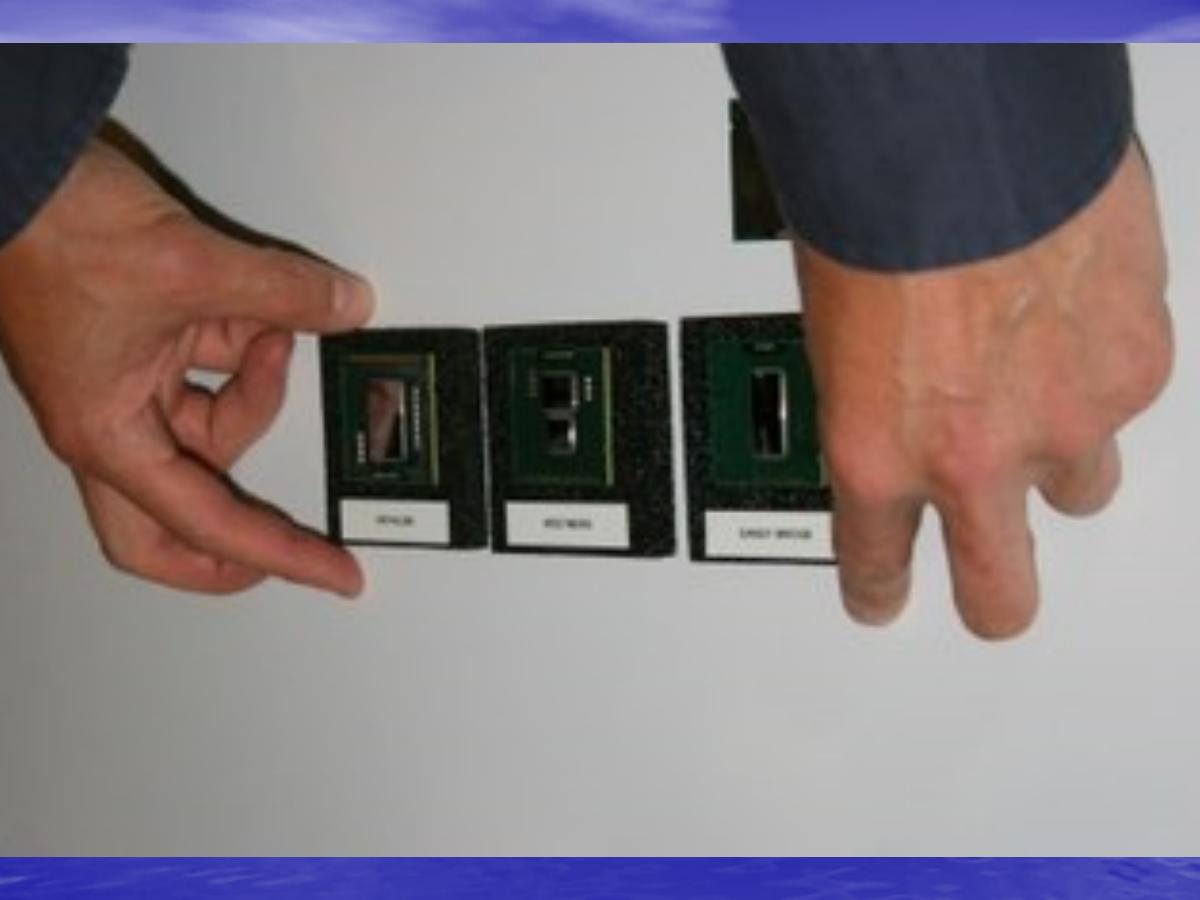 Tři fyzické čipy starší generace chipsetu – vlevo CPU, uprostřed MCH (Northbridge), vpravo ICH (Southbridge). Každý je samostatný integrovaný obvod.
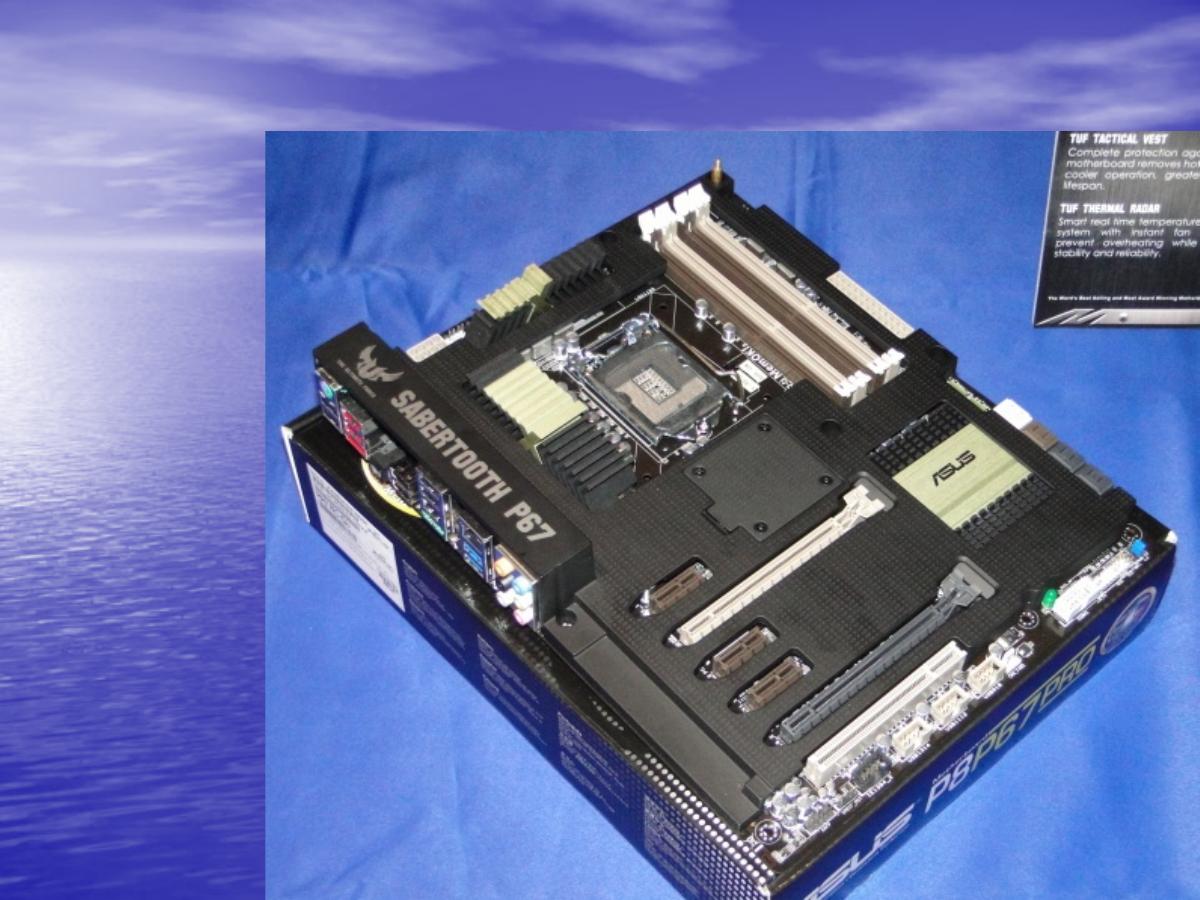 ASUS Sabertooth P67 – high-end deska s Intel P67 chipsetem. Pokryta „Thermal Armor“ pro lepší proudění vzduchu nad VRM a chipsetem. LGA1155 socket pro procesory 2. generace Intel Core.
Form-faktory základní desky
| Form factor | Rozměry (mm) | PCIe sloty | Použití |
|---|
| ATX | 305 × 244 | 4–7 | Stolní PC, pracovní stanice |
| Micro-ATX | 244 × 244 | 2–4 | Kompaktní stolní PC |
| Mini-ITX | 170 × 170 | 1 | HTPC, malé systémy |
| E-ATX | 305 × 330 | 7+ | HEDT platformy, servery |
2. Typy a charakteristiky socketů Intel a AMD
Socket (česky patice) je mechanický a elektrický konektor na základní desce, do kterého se instaluje procesor. Je to kritická část – definuje, jaké procesory lze na dané desce použít. Procesor a socket musí být vzájemně kompatibilní, stejně jako elektrická zástrčka a zásuvka.
Dvě filozofie: LGA vs. PGA
Existují dva základní přístupy k umístění kontaktních pinů:
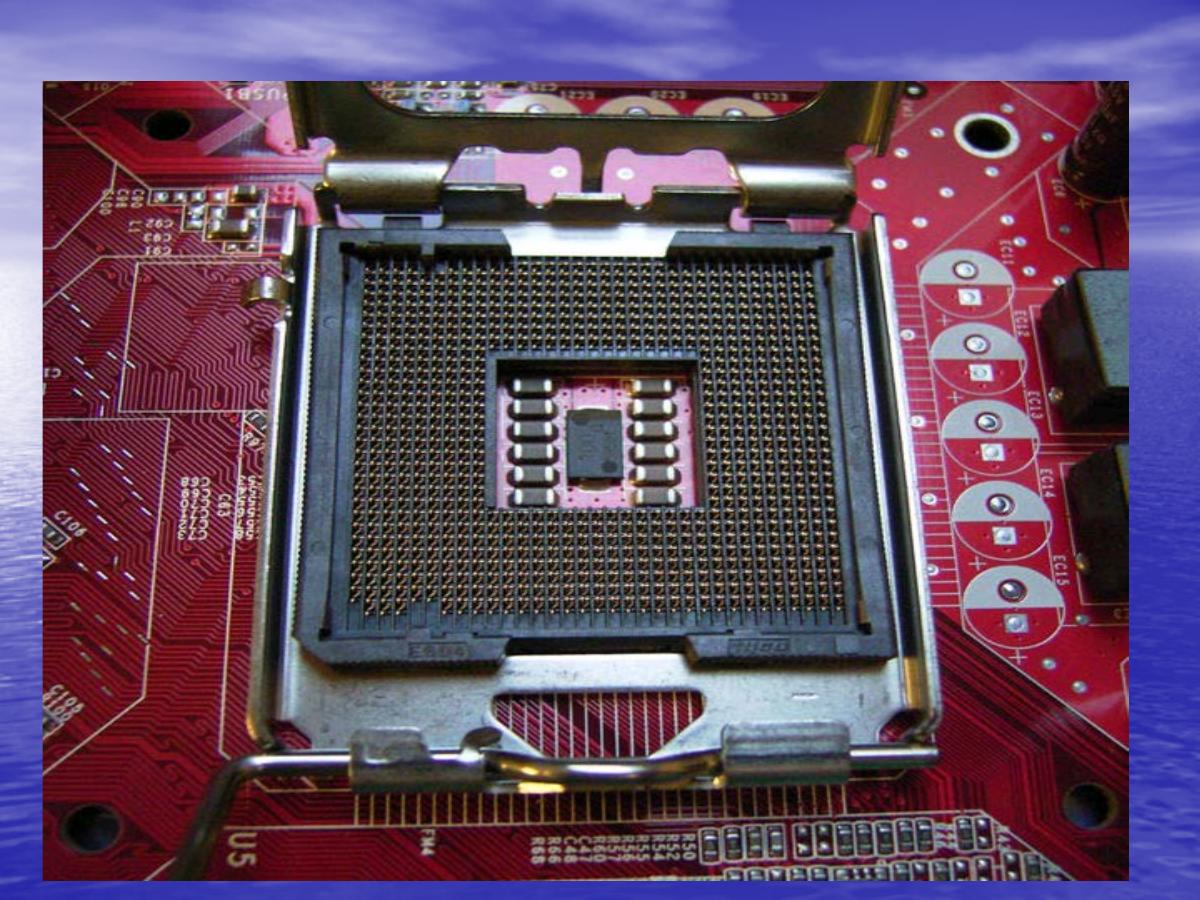 Intel LGA socket (Land Grid Array) – piny jsou fyzicky v socketu na základní desce. Na spodku procesoru jsou pouze kovové kontaktní plochy (lands). Socket se uzavírá kovovou pákou ILM (Independent Loading Mechanism).
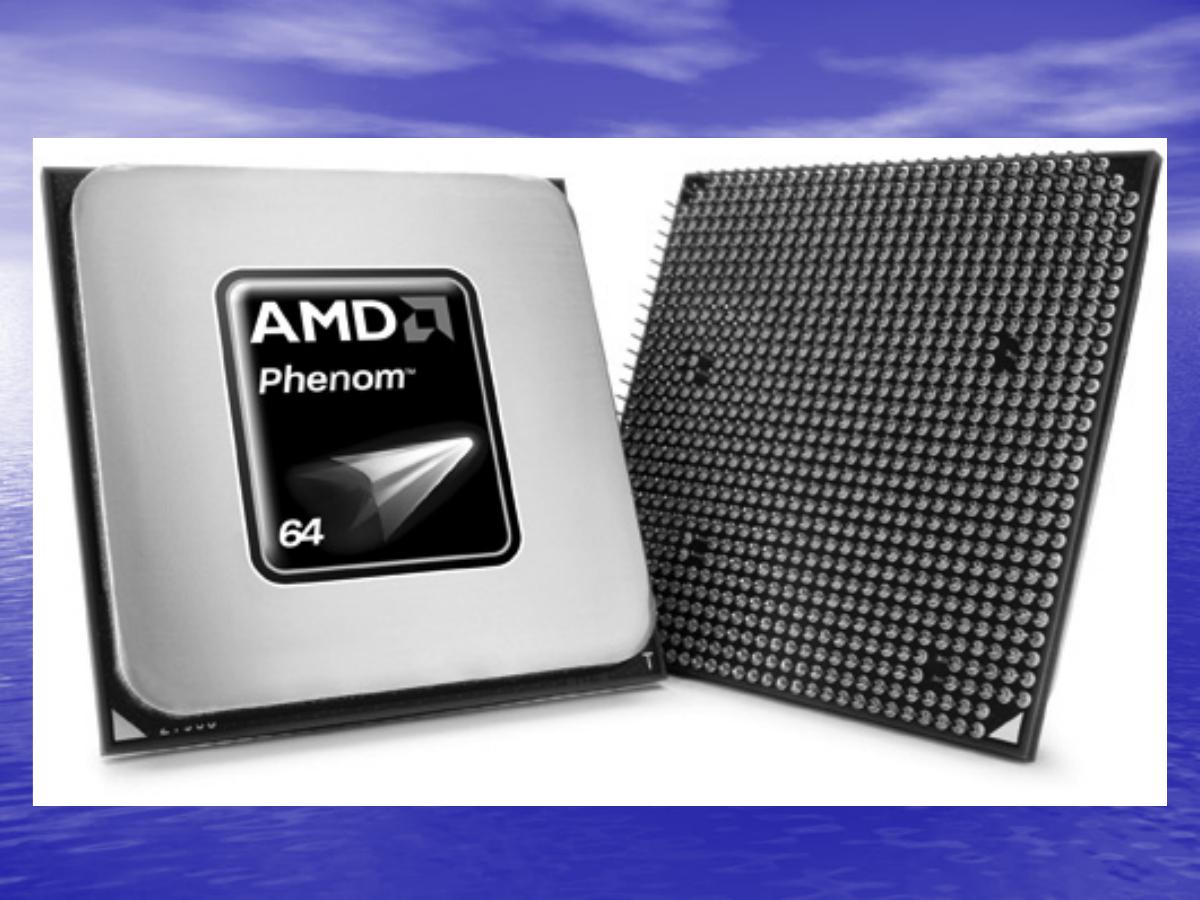 AMD PGA procesor (Pin Grid Array, zde AMD Phenom 64) – piny jsou přímo na spodku procesoru. V socketu jsou odpovídající otvory. Zlomení pinu = znehodnocení procesoru.
| Vlastnost | LGA (Intel) | PGA (AMD – starší) |
|---|
| Kde jsou piny | V socketu na ZD | Na procesoru |
| Riziko poškození | Ohnutý pin v ZD (dražší oprava) | Zlomený pin na CPU |
| Instalace | Kladení CPU na piny, zajištění pákou ILM | Zasunutí do ZIF socketu, zajištění pákou |
| ZIF socket | Ne | Ano (Zero Insertion Force) |
AMD AM5 přechod na LGA
AMD u procesorů Ryzen 7000 (socket AM5 = LGA1718) přešlo na LGA design. Historicky používalo PGA (AM4 a starší). Intel používá výhradně LGA od éry Pentium 4.
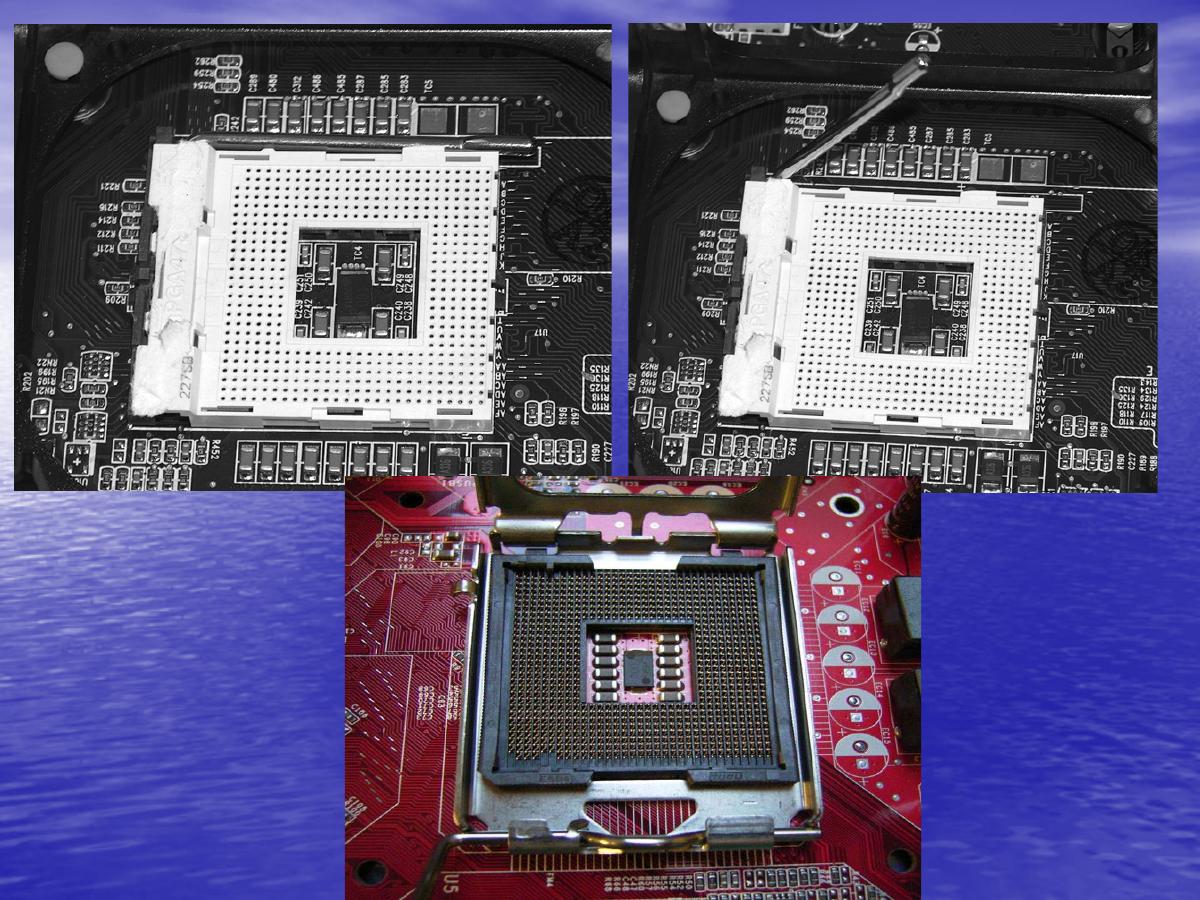 Srovnání socketů na základní desce – nahoře vlevo: AMD PGA socket se ZIF pákou a maticí otvorů (procesor se vkládá bez síly). Nahoře vpravo: tentýž socket s uvolněnou pákou. Dole: Intel LGA socket s viditelnou maticí kontaktních pinů a kovovou deskou pro přítlak CPU.
Přehled socketů Intel
Srovnání socketů na základní desce – nahoře vlevo: AMD PGA socket se ZIF pákou a maticí otvorů (procesor se vkládá bez síly). Nahoře vpravo: tentýž socket s uvolněnou pákou. Dole: Intel LGA socket s viditelnou maticí kontaktních pinů a kovovou deskou pro přítlak CPU.
Přehled socketů Intel
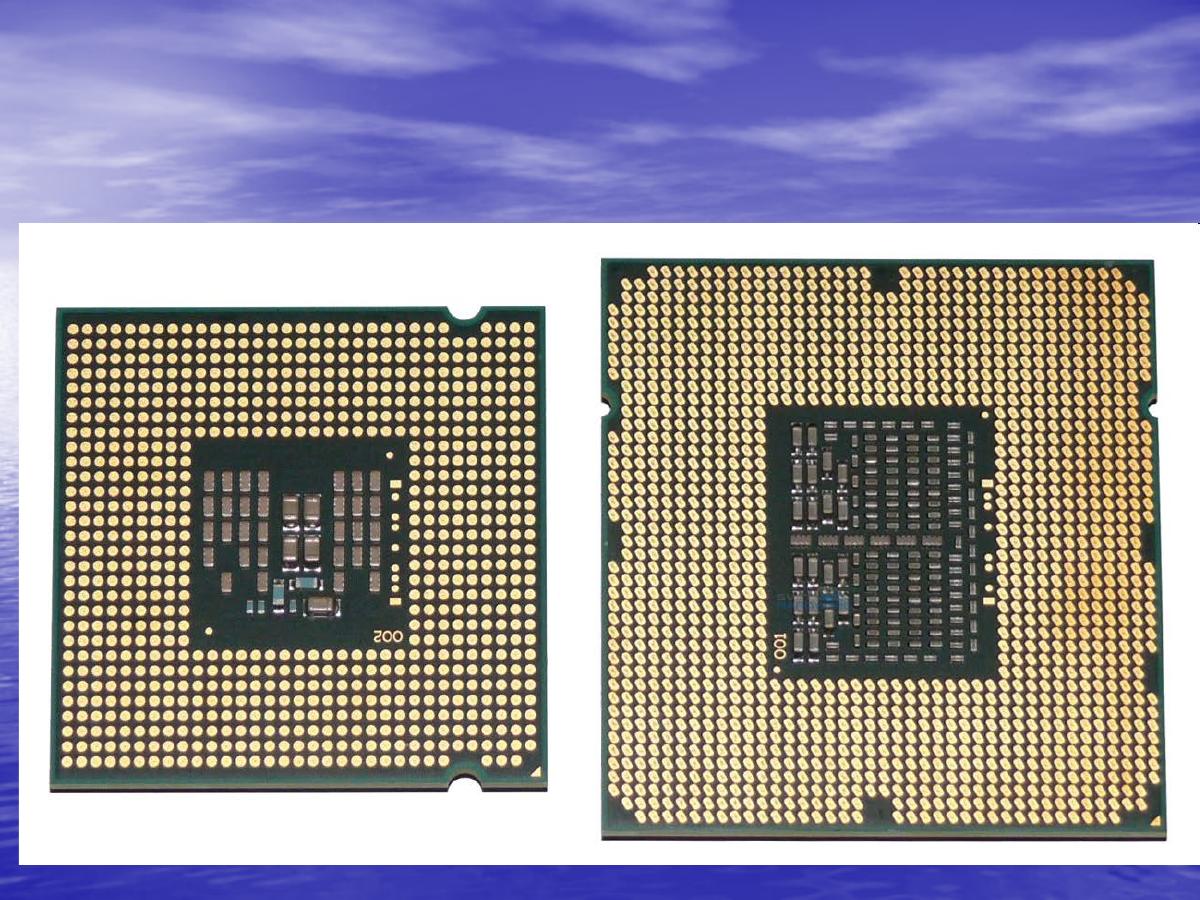 Intel procesory – spodní strana (LGA) – žádné fyzické piny, pouze zlaté kontaktní plochy. Výřezy v rozích zabraňují vložení ve špatné orientaci. Vlevo starší procesor (LGA775), vpravo novější s větším kontaktním polem.
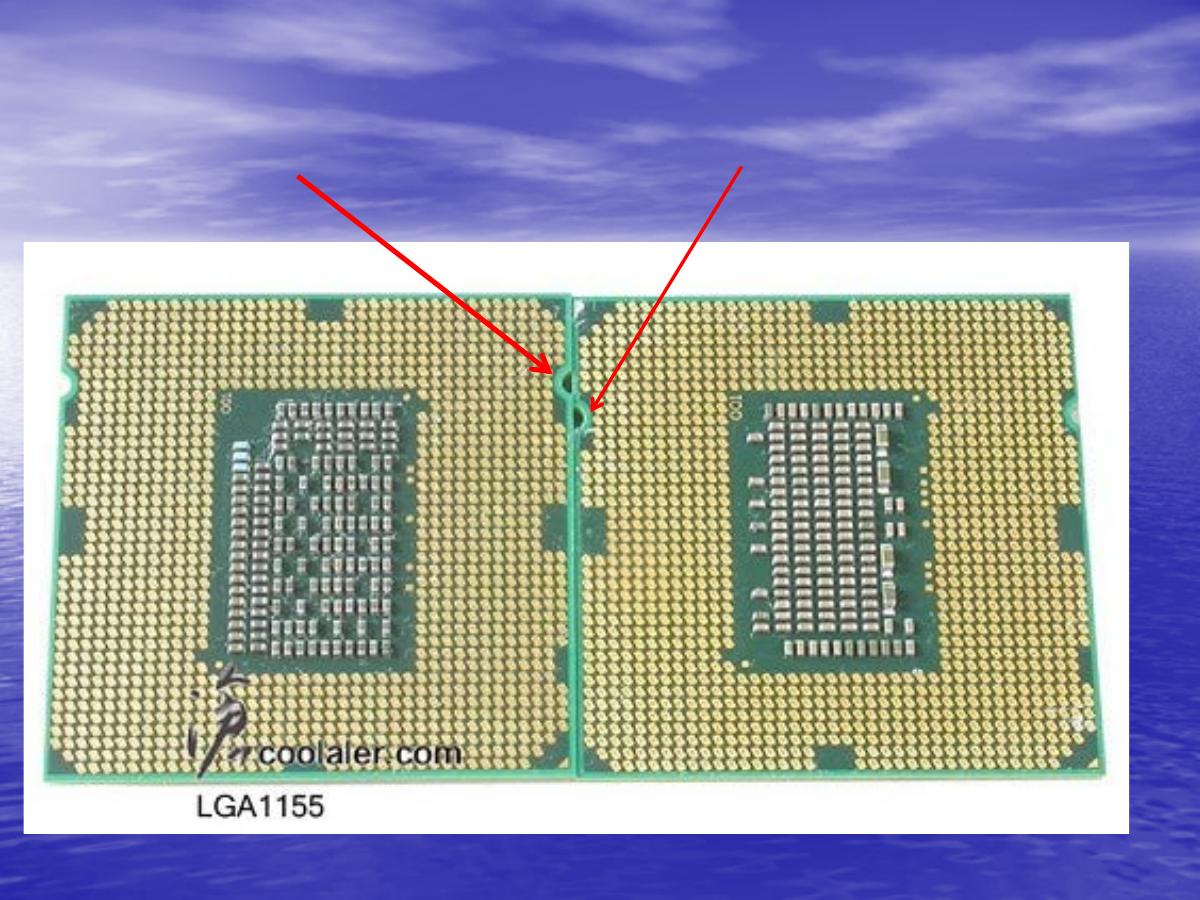 Intel LGA1155 – dva procesory ze spodní strany. Šipky ukazují na klíčovací výřezy. Oba procesory vypadají podobně, ale mohou mít jiný mikrokód – socket LGA1155 podporoval Sandy Bridge i Ivy Bridge.
| Socket | Generace CPU | Kontakty | Rok |
|---|
Socket 478 | Pentium 4, Celeron | 478 | 2001 |
LGA775 | Pentium 4, Core 2 Duo/Quad | 775 | 2004 |
LGA1156 | Core i3/i5/i7 1. gen (Lynnfield) | 1 156 | 2009 |
LGA1155 | Sandy Bridge, Ivy Bridge (2.+3. gen) | 1 155 | 2011 |
LGA1150 | Haswell, Broadwell (4.+5. gen) | 1 150 | 2013 |
LGA1151 | Skylake–Coffee Lake (6.–9. gen) | 1 151 | 2015 |
LGA1200 | Comet Lake, Rocket Lake (10.+11. gen) | 1 200 | 2020 |
LGA1700 | Alder Lake–Raptor Lake (12.–14. gen) | 1 700 | 2021 |
Přehled socketů AMD
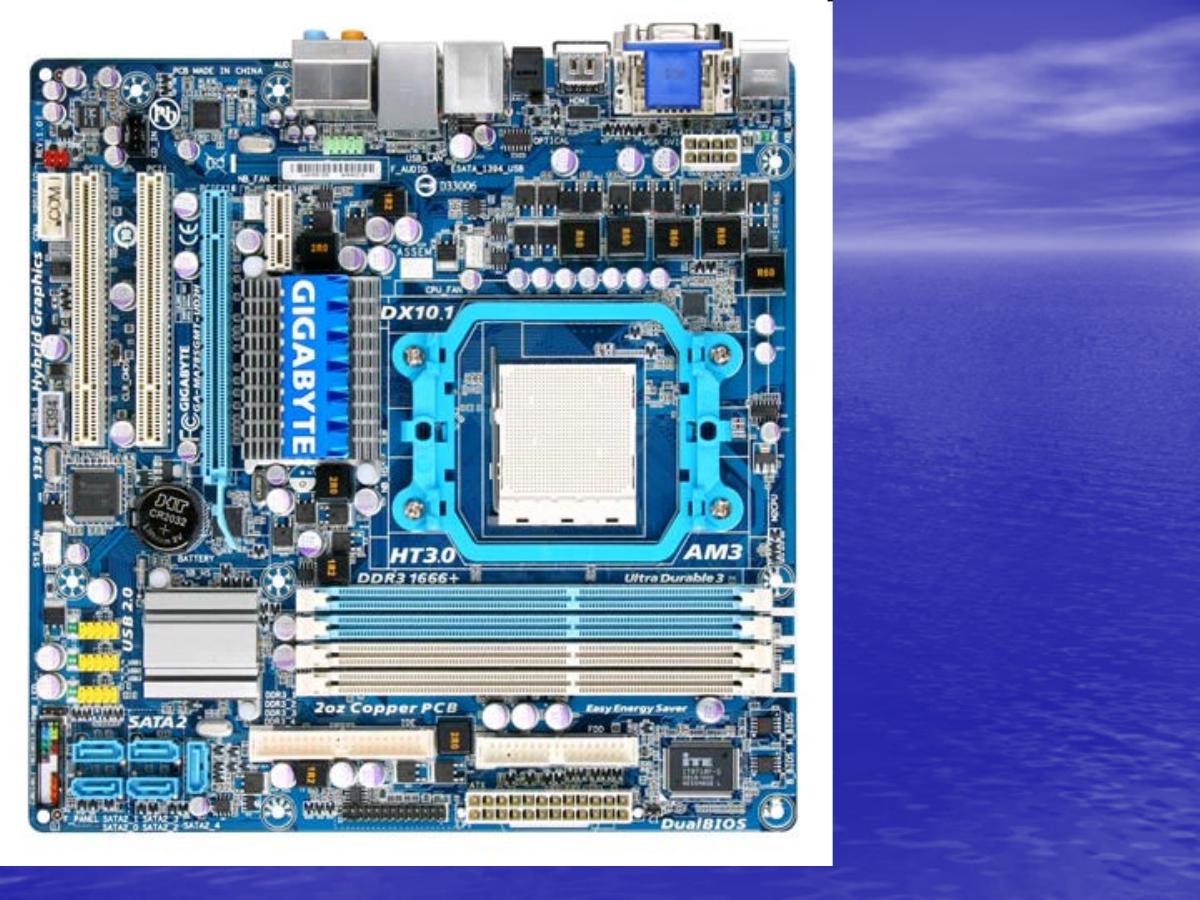 Základní deska Gigabyte s AMD AM3 – modrý plastový rámeček AM3 socketu uprostřed. Viditelné 4 DDR3 sloty, PCIe x16, SATA konektory, napájecí ATX 24-pin, CMOS baterie, označení HT3.0 a DDR3 1666+.
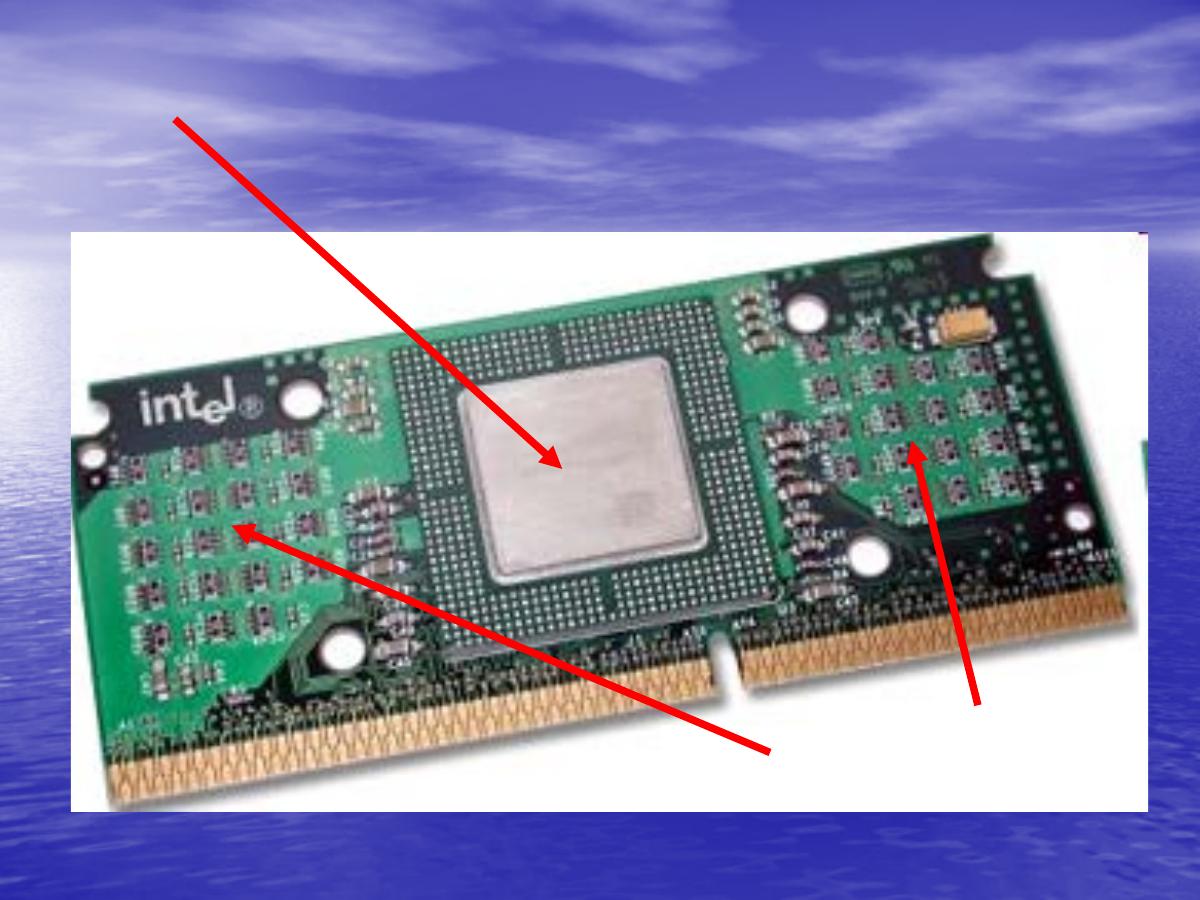 Intel Slot 1 procesor (Pentium II/III) – historický formát, kdy byl procesor karta zasunutá do slotu. Vlevo kovový kryt s L2 cache čipy, uprostřed processorový die, vpravo konektor. Záhy nahrazen klasickými paticovatými řešeními.
| Socket | Generace CPU | Kontakty | Typ | Rok |
|---|
Socket 462 (A) | Athlon XP, Duron | 462 | PGA | 2000 |
AM2 / AM2+ | Athlon 64 X2, Phenom | 940 | PGA | 2006 |
AM3 / AM3+ | Phenom II, FX série | 941/942 | PGA | 2009 |
FM2 / FM2+ | APU série (A4–A10) | 905/906 | PGA | 2012 |
AM4 | Ryzen 1000–5000 | 1 331 | PGA | 2017 |
AM5 | Ryzen 7000+ | 1 718 | LGA | 2022 |
Klíčová výhoda AMD AM4
Socket AM4 byl zachován od roku 2017 do 2022 pro procesory Ryzen 1000 až 5000. Zákazník mohl upgradovat na novou generaci bez výměny základní desky – velká výhoda oproti Intelu, který měnil socket téměř s každou generací.
3. Vliv zátěže a taktovací frekvence na spotřebu
Spotřeba procesoru není konstantní – závisí na tom, jak moc procesor pracuje (zátěž) a jak rychle pracuje (taktovací frekvence). Porozumění tomuto vztahu je zásadní pro návrh chlazení i napájení.
Dynamická spotřeba – vzorec
Procesor je tvořen miliardami tranzistorů. Každé přepnutí tranzistoru spotřebuje energii. Celková dynamická spotřeba se řídí:
P = α × C × V² × f
Kde P = spotřeba (W), α = průměrná aktivita (kolik tranzistorů přepíná), C = kapacita obvodu, V = napájecí napětí (V), f = taktovací frekvence (Hz). Z vzorce plyne: spotřeba roste lineárně s frekvencí, ale kvadraticky s napětím – proto je snižování napětí nejúčinnější způsob šetření energie.
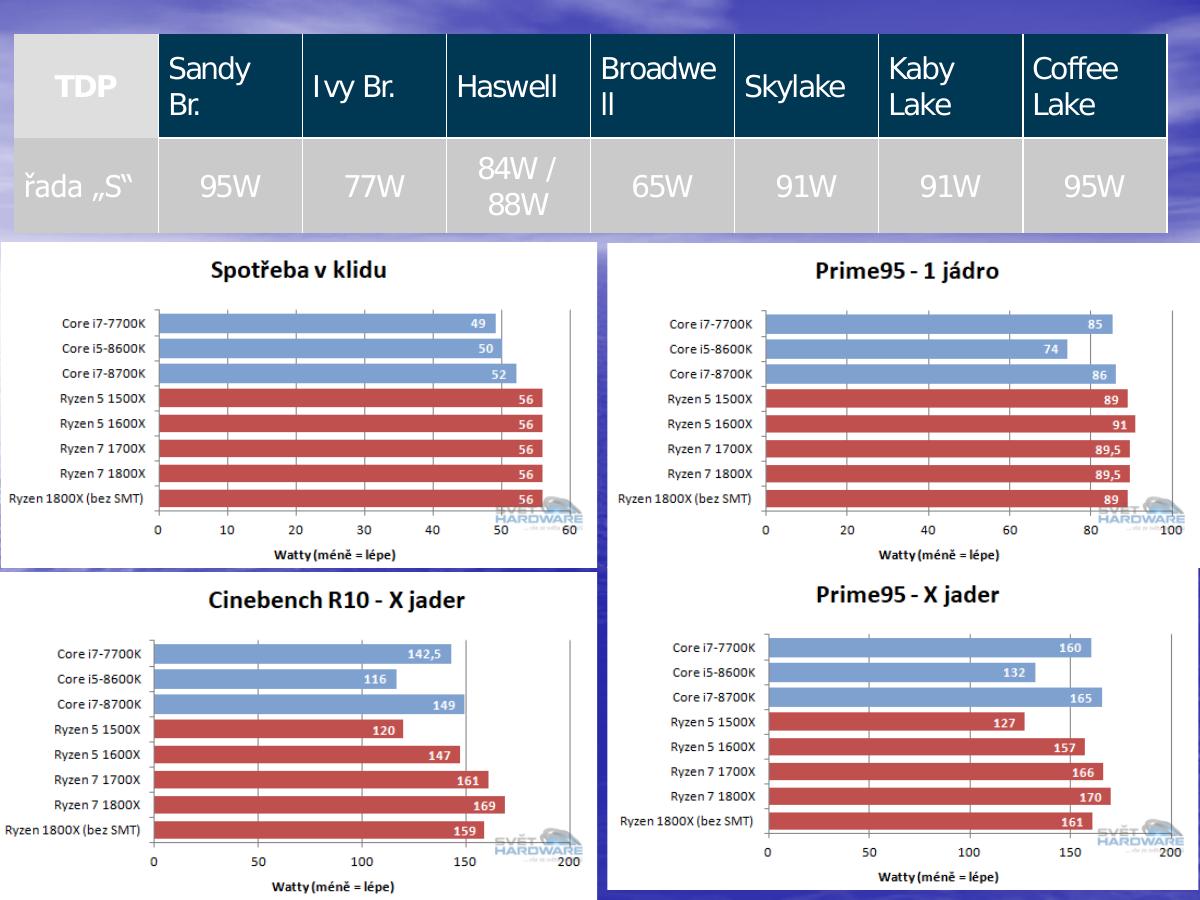 Srovnání spotřeby Intel vs. AMD – nahoře tabulka TDP desktopových CPU napříč generacemi Sandy Bridge–Coffee Lake. Grafy srovnávají spotřebu Intel Core a AMD Ryzen ve čtyřech scénářích: klid, Prime95 (1 jádro), Cinebench R10 (všechna jádra) a Prime95 (všechna jádra). Intel historicky byl úspornější v klidovém stavu.
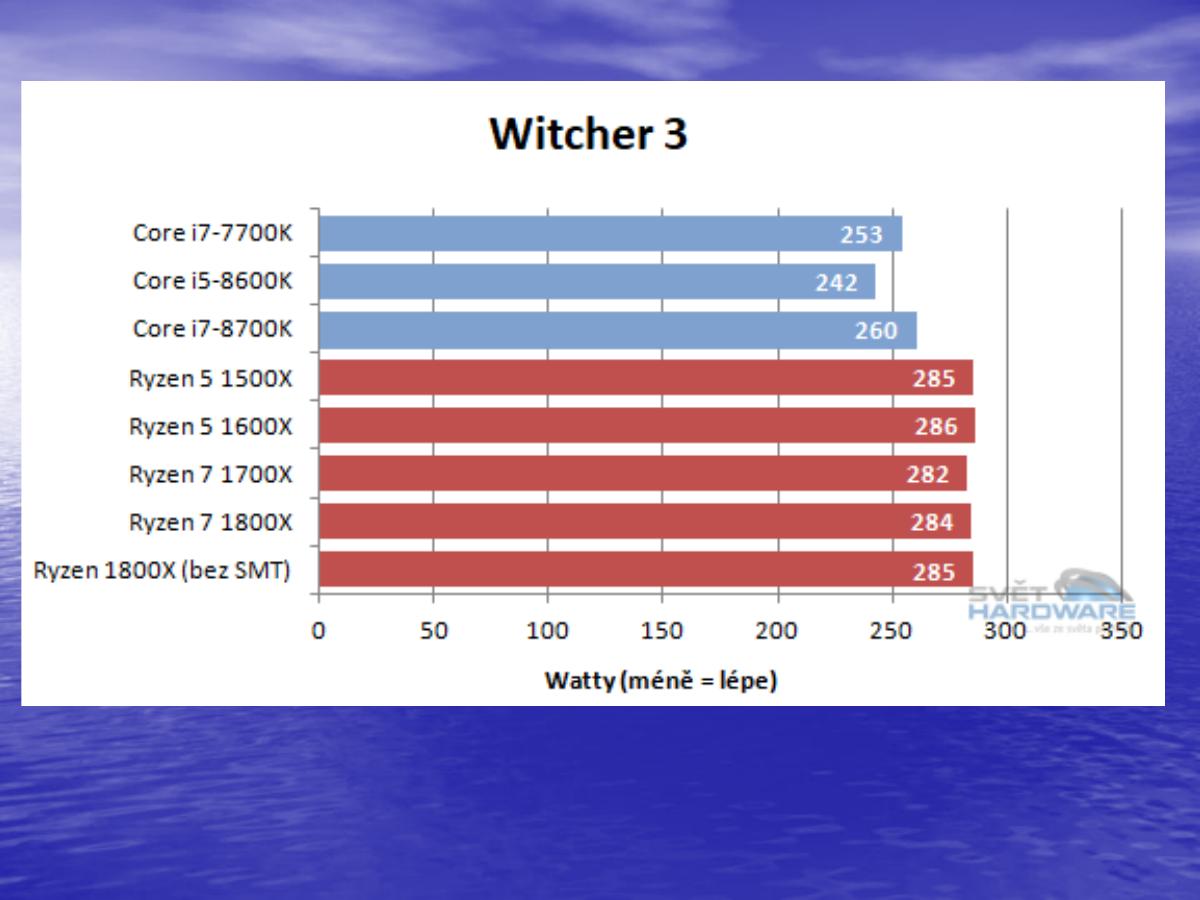 Spotřeba celého PC – Witcher 3 – Intel (modré) 242–260 W, AMD Ryzen (červené) 282–286 W. Jedná se o spotřebu celého systému (CPU + GPU + RAM + zbytek), nikoliv jen procesoru. Herní zátěž zatěžuje zejména GPU.
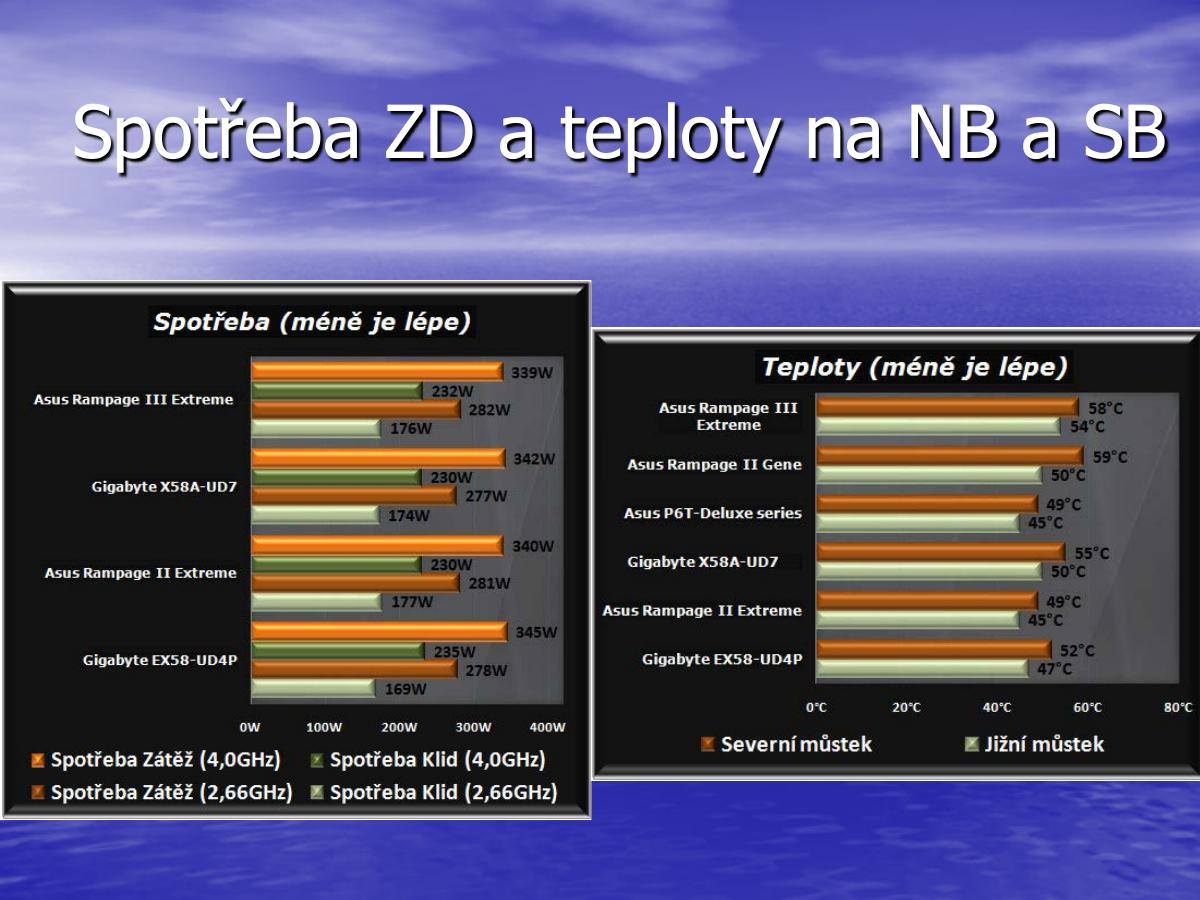 Spotřeba ZD a teploty NB/SB – vlevo spotřeba v klidovém stavu a zátěži při 2,66 GHz a 4,0 GHz (přetaktování = výrazně vyšší spotřeba, až 345 W). Vpravo teploty Severního a Jižního můstku – NB se zahřívá více (až 59 °C).
Statická (klidová) spotřeba
Kromě dynamické existuje i statická spotřeba způsobená svodovým proudem. S miniaturizací tranzistorů (7 nm, 5 nm…) se stává větším problémem, protože tenčí dielektrikum propouští více parazitního proudu.
4. TDP, PPT, MTP – souvislost s chlazením
Jedním z nejdůležitějších parametrů při výběru procesoru i chladiče je TDP. Tento parametr říká, jak velké teplo musí chladič odvést, aby procesor pracoval správně při standardní zátěži.
TDP – Thermal Design Power
TDP = Thermal Design Power (Tepelný designový příkon)
TDP v watech říká výrobcům chlazení: „Navrhni chladič schopný odvést toto množství tepla.“ Procesor s TDP 65 W potřebuje chladič schopný odvést minimálně 65 W při standardní zátěži. TDP není maximální spotřeba – moderní CPU ji dokážou krátkodobě překročit pomocí Turbo Boost nebo Precision Boost.
Tepelný odpor chladiče (θ – theta) se udává v °C/W. Vztah pro výslednou teplotu procesoru:
TCPU = Tokolí + (θchladiče × P)
Příklad: chladič s θ = 0,3 °C/W, procesor 65 W, okolní vzduch 25 °C → TCPU = 25 + (0,3 × 65) = 44,5 °C. Bezpečná teplota.
PPT – Package Power Tracking (AMD)
PPT = Package Power Tracking
AMD zavedlo PPT u procesorů Ryzen jako skutečný limit maximální trvalé spotřeby celého procesoru (package). Příklad: Ryzen 5 5600X má TDP 65 W, ale PPT = 88 W – to je skutečná maximální trvalá spotřeba.
MTP – Maximum Turbo Power (Intel)
PL1 / PL2 (MTP) – Power Limits Intel
Intel definuje dva výkonové limity: PL1 (Power Limit 1) = dlouhodobý limit, přibližně odpovídá TDP. PL2 (Power Limit 2 / MTP) = krátkodobý maximální limit pro Turbo Boost. Procesor může po dobu Tau sekund (typicky 28–56 s) pracovat na PL2, poté musí klesnout zpět na PL1. Výrobci základních desek někdy deaktivují PL1, čímž CPU neustále turboboostuje – vyžaduje silnější chlazení.
| Generace Intel | TDP řada „S“ | Poznámka |
|---|
| Sandy Bridge (2. gen) | 95 W | 32nm, vysoké TDP |
| Ivy Bridge (3. gen) | 77 W | 22nm, výrazné snížení |
| Haswell (4. gen) | 84 / 88 W | 22nm, vyšší kvůli integraci |
| Broadwell (5. gen) | 65 W | 14nm, nejefektivnější |
| Skylake (6. gen) | 91 W | 14nm, nová architektura |
| Kaby Lake (7. gen) | 91 W | 14nm+ |
| Coffee Lake (8.–9. gen) | 95 W | 14nm++, více jader |
5. Pasivní vs aktivní chlazení
Teplo produkované procesorem musí být odvedeno do okolního vzduchu. Způsob přenosu tepla ze chladiče do vzduchu definuje, zda jde o chlazení pasivní nebo aktivní.
Tepelná pasta – proč je nutná?
Povrchy procesoru a základny chladiče nejsou dokonale hladké. Pod mikroskopem vypadají jako horská krajina s dutinami plnými vzduchu – vzduch je vynikající tepelný izolant (λ ≈ 0,025 W/m·K). Tepelná pasta (nebo liquid metal) tyto nerovnosti vyplní a dramaticky zlepší přenos tepla (λ pasty ≈ 4–12 W/m·K).
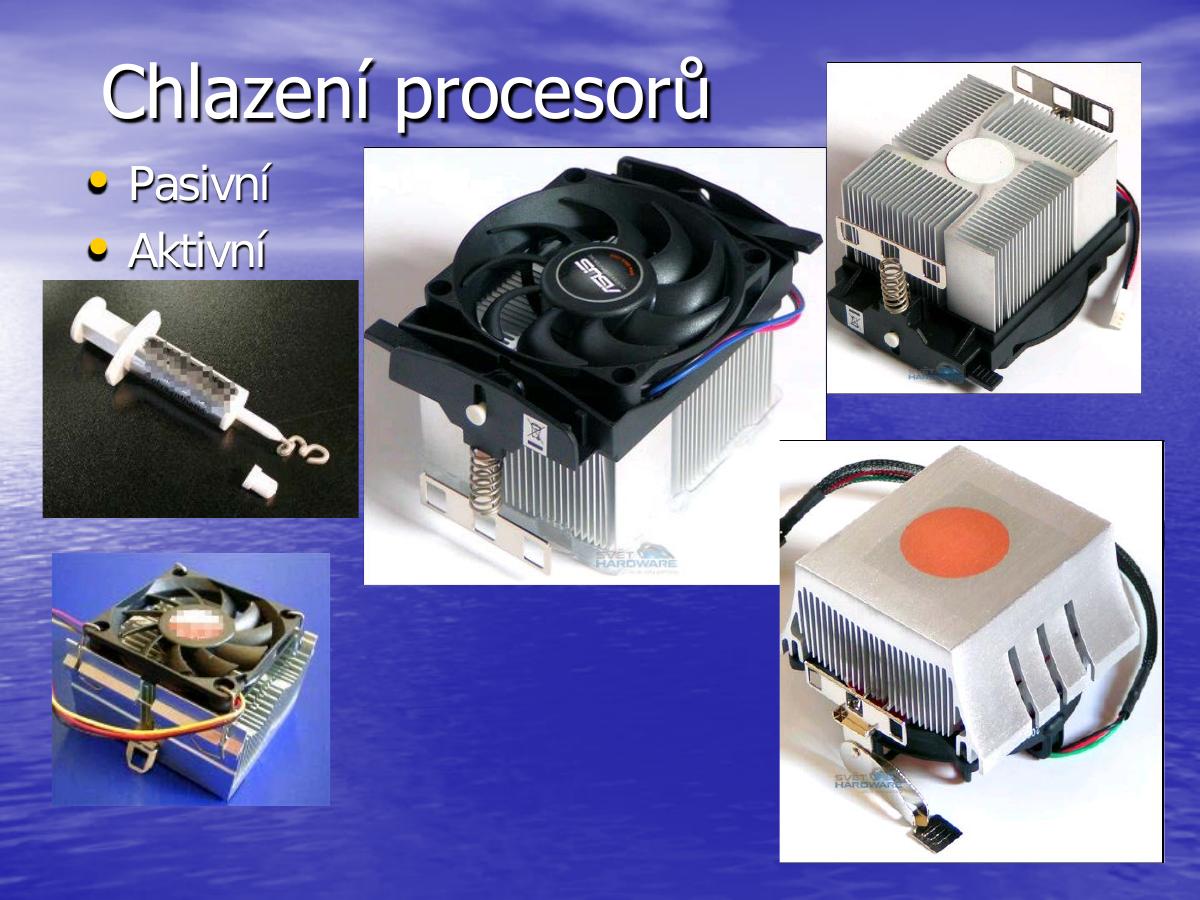 Typy chlazení procesorů – vlevo nahoře injekční stříkačka s tepelnou pastou. Uprostřed a vpravo různé typy aktivních chladičů (heatsink + ventilátor), lišící se designem lamel, velikostí ventilátoru a materiálem (hliník vs. měď). Dole vlevo kompaktní box cooler pro nízkovýkonné CPU.
Pasivní chlazení
Typy chlazení procesorů – vlevo nahoře injekční stříkačka s tepelnou pastou. Uprostřed a vpravo různé typy aktivních chladičů (heatsink + ventilátor), lišící se designem lamel, velikostí ventilátoru a materiálem (hliník vs. měď). Dole vlevo kompaktní box cooler pro nízkovýkonné CPU.
Pasivní chlazení
Využívá pouze přirozené proudění (konvekci) nebo sálání (radiaci) k odvodu tepla. Chladič – hliníkový nebo měděný heatsink se žebrováním – je přichycen na procesoru. Vzduch se u horkých žeber ohřívá, stoupá nahoru a je nahrazován chladnějším vzduchem zdola.
Výhody pasivního chlazení
Absolutní ticho (žádný ventilátor), žádné pohyblivé části → prakticky neomezená životnost, nulová spotřeba energie.
Nevýhody pasivního chlazení
Omezená kapacita odvodu tepla – vhodné jen pro CPU s TDP do cca 35 W. Velký fyzický rozměr heatsiku potřebný pro dostatečnou chladící plochu.
Aktivní vzduchové chlazení (air cooling)
Kombinuje heatsink s ventilátorem. Ventilátor aktivně fouká vzduch přes žebrování (nucená konvekce) – nejrozšířenější typ chlazení dnešních PC.
- Box cooler – jednoduchý ventilátor přibalený k procesoru od výrobce. Dostačující pro TDP do 65 W při běžném použití.
- Tower cooler (věžový) – high-end chladič s věží lamel a 1–2 ventilátory. Schopný odvádět 150–250+ W (Noctua NH-D15, be quiet! Dark Rock Pro).
- Top-blow cooler – ventilátor fouká přímo dolů na základnu; proudem vzduchu zároveň chladí okolí (VRM, paměti).
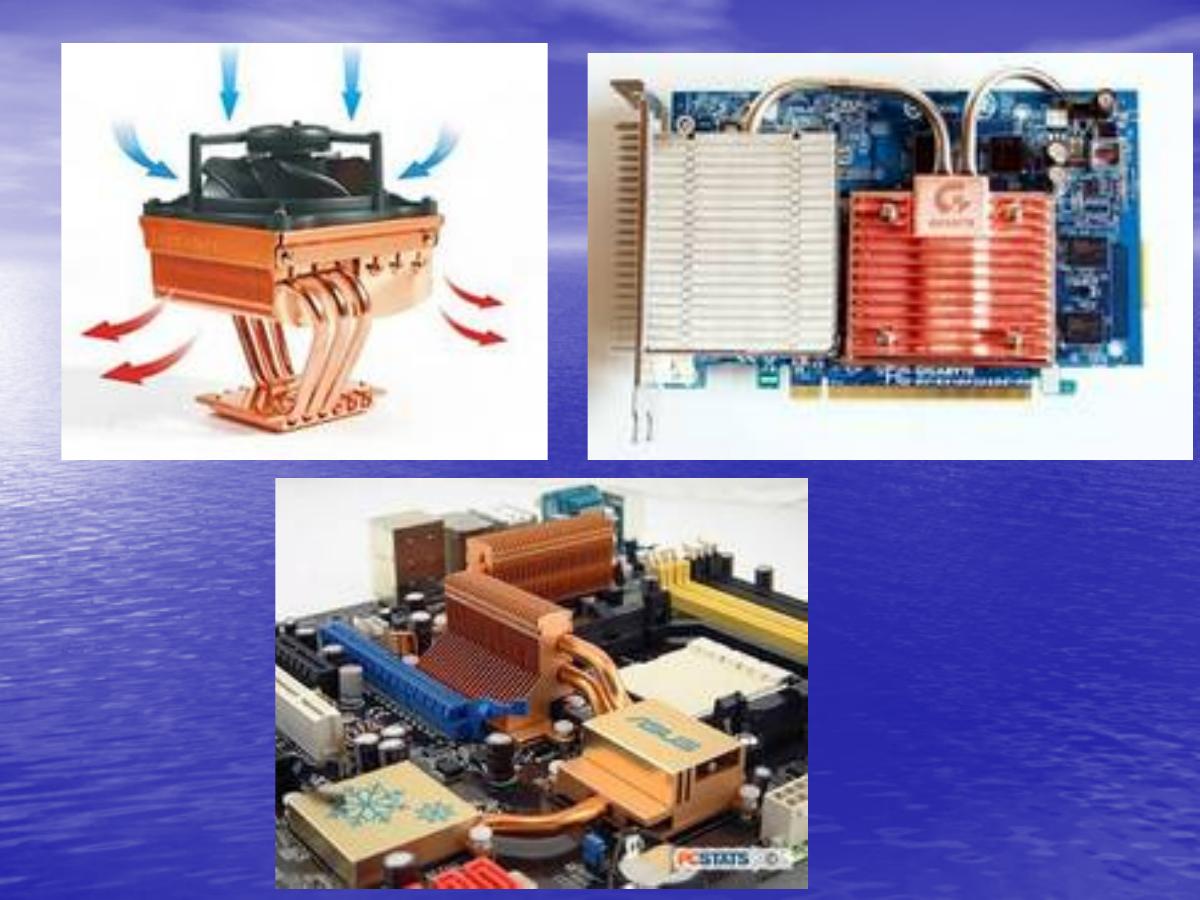 Aktivní chladiče s heat pipemi – vlevo nahoře věžový chladič s ventilátorem a měděnými heat pipemi. Vpravo nahoře GPU pasivní chladič s heat pipe systémem (Gigabyte). Dole základní deska ASUS s propojeným heat pipe systémem pro chlazení chipsetů a VRM.
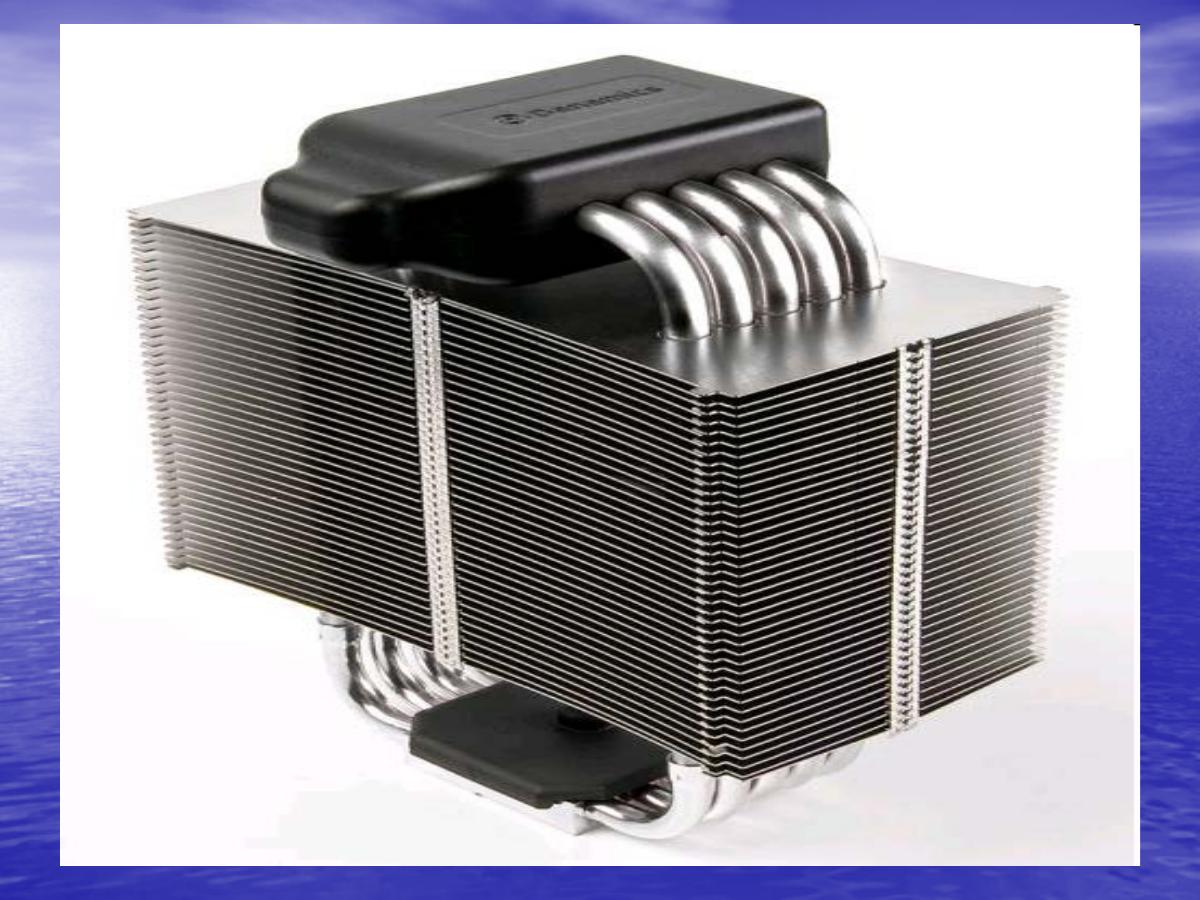 High-end věžový chladič (Dynatron) – pasivní/serverová varianta. Šest U-shaped heat pipe trubek vede teplo z měděné základny do bloku hliníkových lamel. Černý kryt slouží jako vzduchový kanál.
Aktivní vodní chlazení (liquid cooling)
Nahrazuje vzduch vodou nebo speciálním chladícím roztokem jako teplonosné médium. Voda má mnohonásobně vyšší tepelnou kapacitu a vodivost než vzduch.
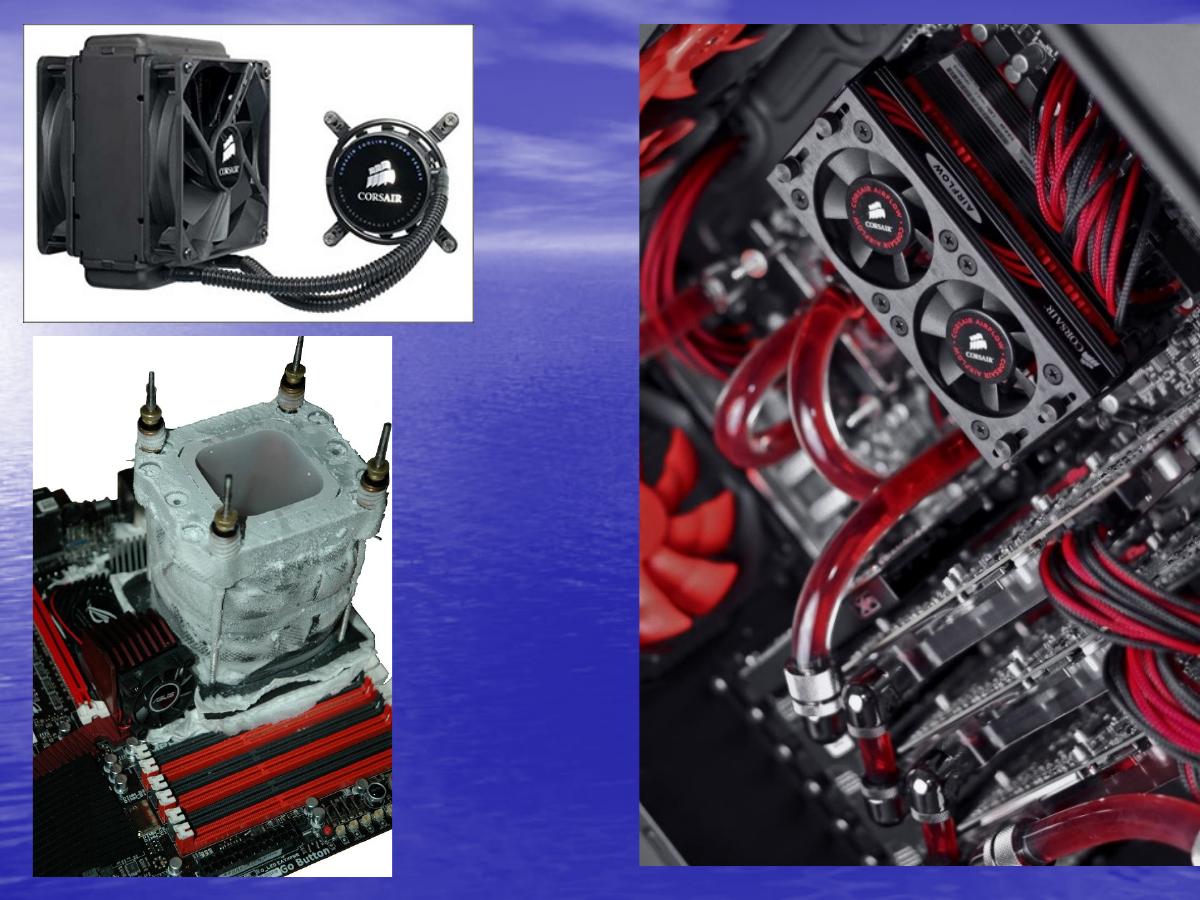 Vodní chlazení – vlevo nahoře Corsair Hydro AIO (All-In-One): uzavřený předmontovaný systém; vodní blok na CPU, hady vedou do radiátoru s ventilátory. Vpravo plně custom vodní okruh s červenými hady, zahrnující CPU + GPU waterblock, pumpu, nádržku a triple 360 mm radiátor.
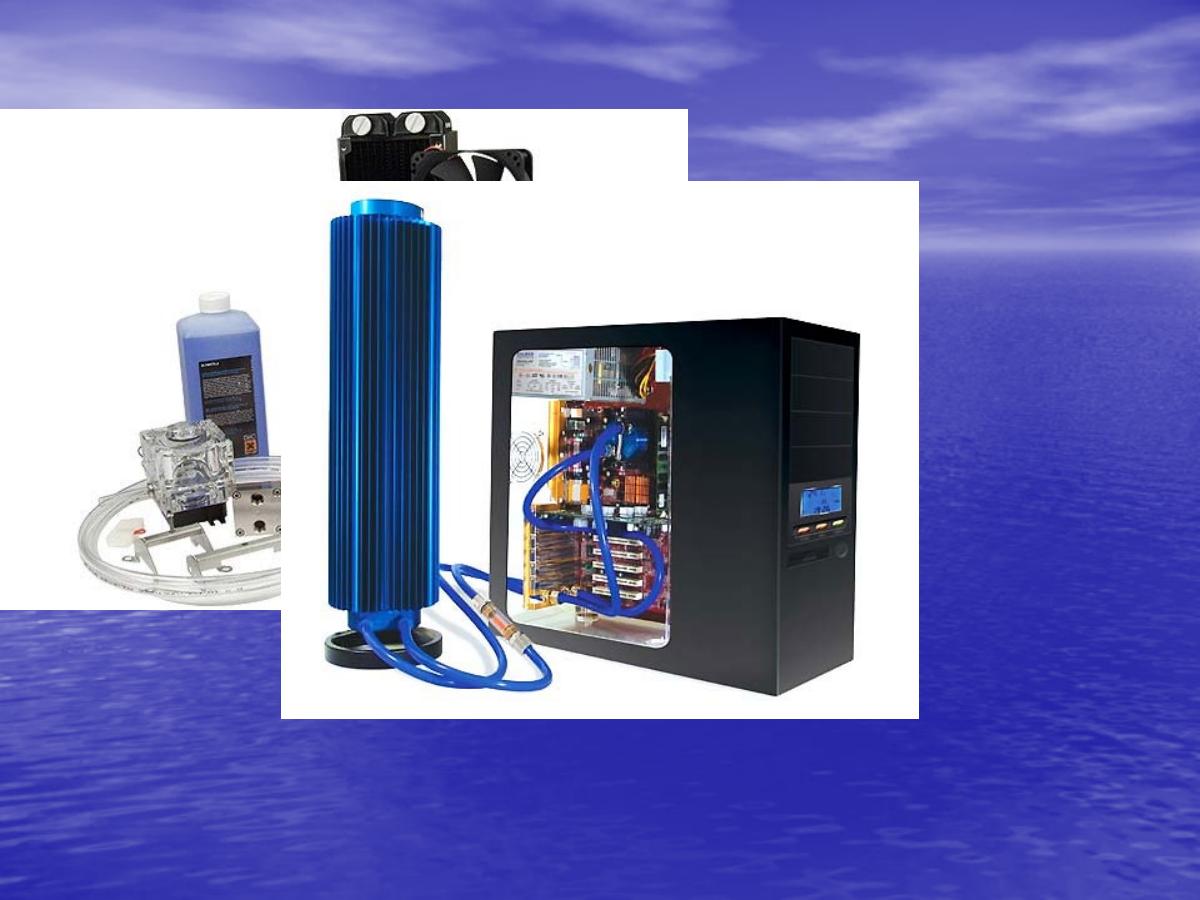 Custom vodní okruh – komponenty – pumpa s průhlednou nádržkou, chladící kapalina (modrá), velký 360 mm radiátor s ventilátory. Chladící kapalina obsahuje inhibitory koroze a biocidy.
| Typ chlazení | Kapacita odvodu | Hlučnost | Cena (CZK) |
|---|
| Pasivní (heatsink) | Do 35 W | Nulová | 200–800 |
| Air – box cooler | Do 65 W | Střední | Zadarmo (v balení) |
| Air – tower cooler | Do 250+ W | Nízká–střední | 500–2 000 |
| AIO vodní (120/240/360 mm) | Do 300+ W | Nízká | 1 500–5 000 |
| Custom vodní okruh | Prakticky neomezeno | Velmi nízká | 5 000–20 000+ |
6. Heat pipe a dvojfázový termosifon
Heat pipe (tepelná trubice) je jednou z nejgeniálnějších součástí moderního chlazení. Přenáší teplo na velkou vzdálenost s minimálními ztrátami – bez jakékoliv pohyblivé části, pouze díky fázovým přeměnám pracovní kapaliny (vypařování a kondenzace).
Jak heat pipe funguje – princip krok za krokem
Heat pipe je hermeticky uzavřená trubice z mědi s vnitřní kapilární strukturou (wick – knot) a malým množstvím pracovní kapaliny (voda, etanol nebo amoniak dle teplotního rozsahu).
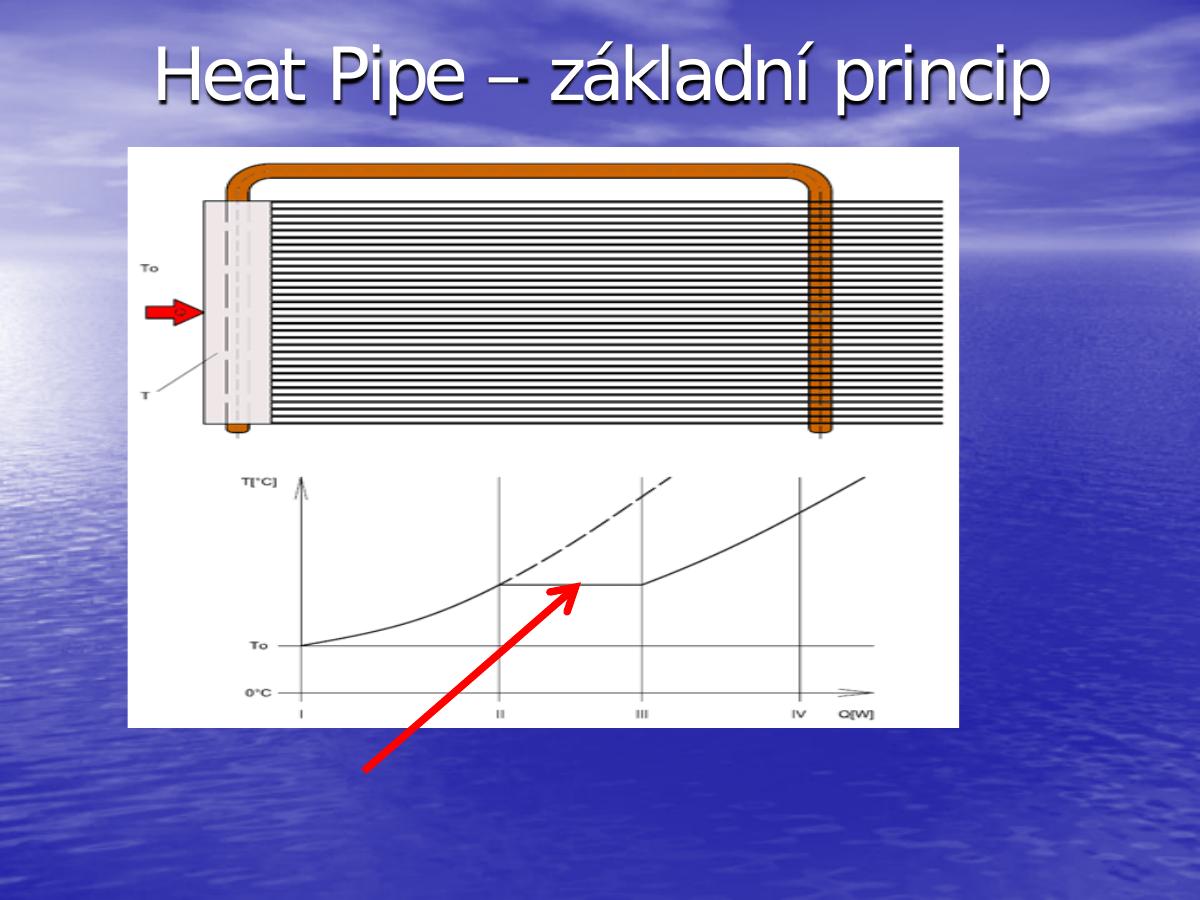 Heat pipe – základní princip – nahoře schéma: teplo vstupuje zleva do výparníku (zdroj tepla), pára putuje transportní částí do kondenzátoru (ochlazovaná část) vpravo. Dole graf závislosti teploty T na tepelném výkonu Q[W]: do bodu II heat pipe chladí efektivněji než přímé vedení (přerušovaná čára), za bodem III nastává „dry-out“ – kapalina se nestíhá vracet zpět.
Přenos tepla v heat pipe – 4 kroky
1. Výparník: základna heat pipe leží na CPU; teplo zahřívá kapalinu, která se vypařuje (při nižší teplotě než 100 °C díky vnitřnímu podtlaku).
2. Transport: pára se šíří trubicí ke kondenzátoru (nižší teplota a tlak).
3. Kondenzátor: u chladících lamel se pára ochlazuje, kondenzuje na kapalinu a uvolňuje latentní teplo do vzduchu.
4. Kapilární zpětný transport: kapalina se vrací k výparníku přes kapilární wick – bez pumpy, pouze kapilárními silami.
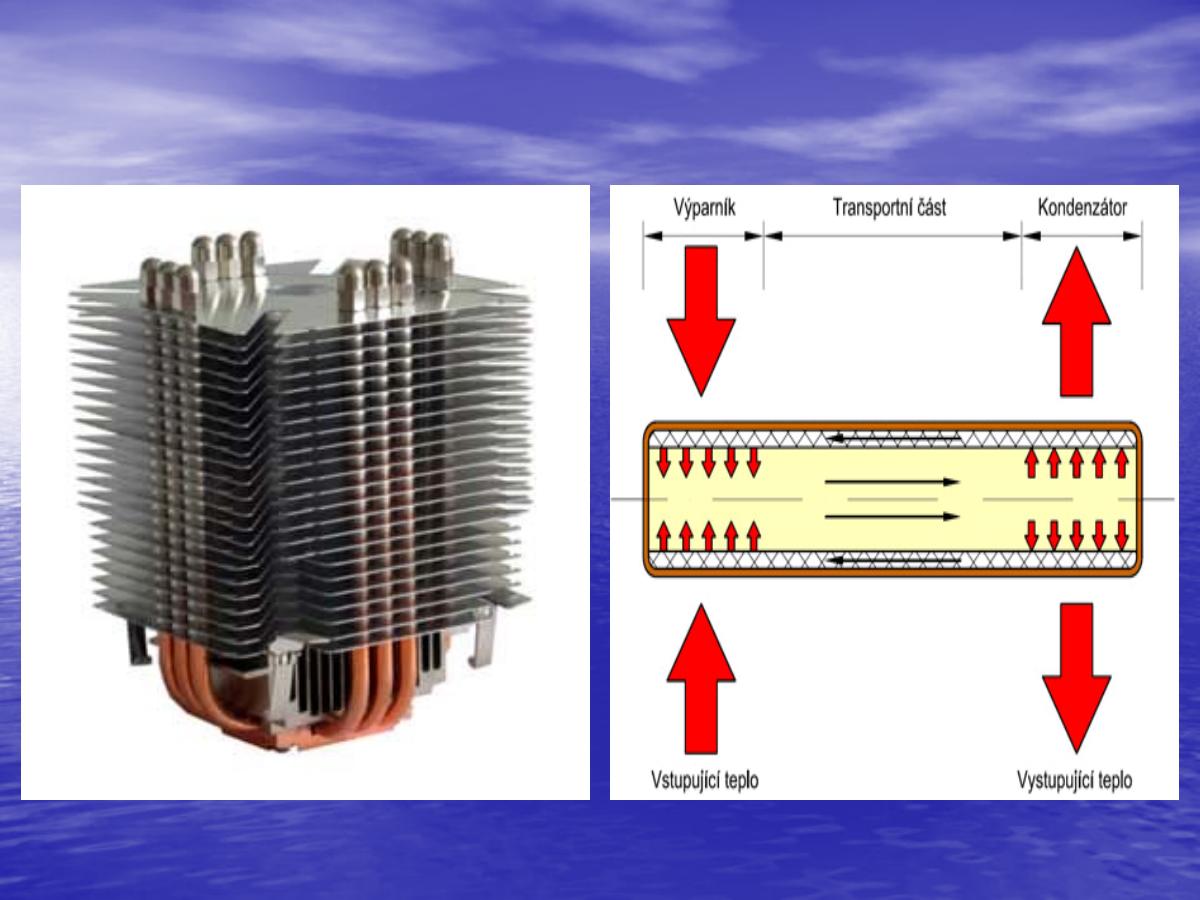 Heat pipe chladič a funkční schéma – vlevo reálný CPU chladič se šesti copper heat pipemi vedoucími z měděné základny do hliníkových lamel. Vpravo schéma: vstupující teplo dole → výparník → pára jde vodorovně → kondenzátor v lamelách → kapalina se vrací kapilární strukturou → vystupující teplo do vzduchu.
Heat pipe vs. dvoufázový termosifon
Heat pipe chladič a funkční schéma – vlevo reálný CPU chladič se šesti copper heat pipemi vedoucími z měděné základny do hliníkových lamel. Vpravo schéma: vstupující teplo dole → výparník → pára jde vodorovně → kondenzátor v lamelách → kapalina se vrací kapilární strukturou → vystupující teplo do vzduchu.
Heat pipe vs. dvoufázový termosifon
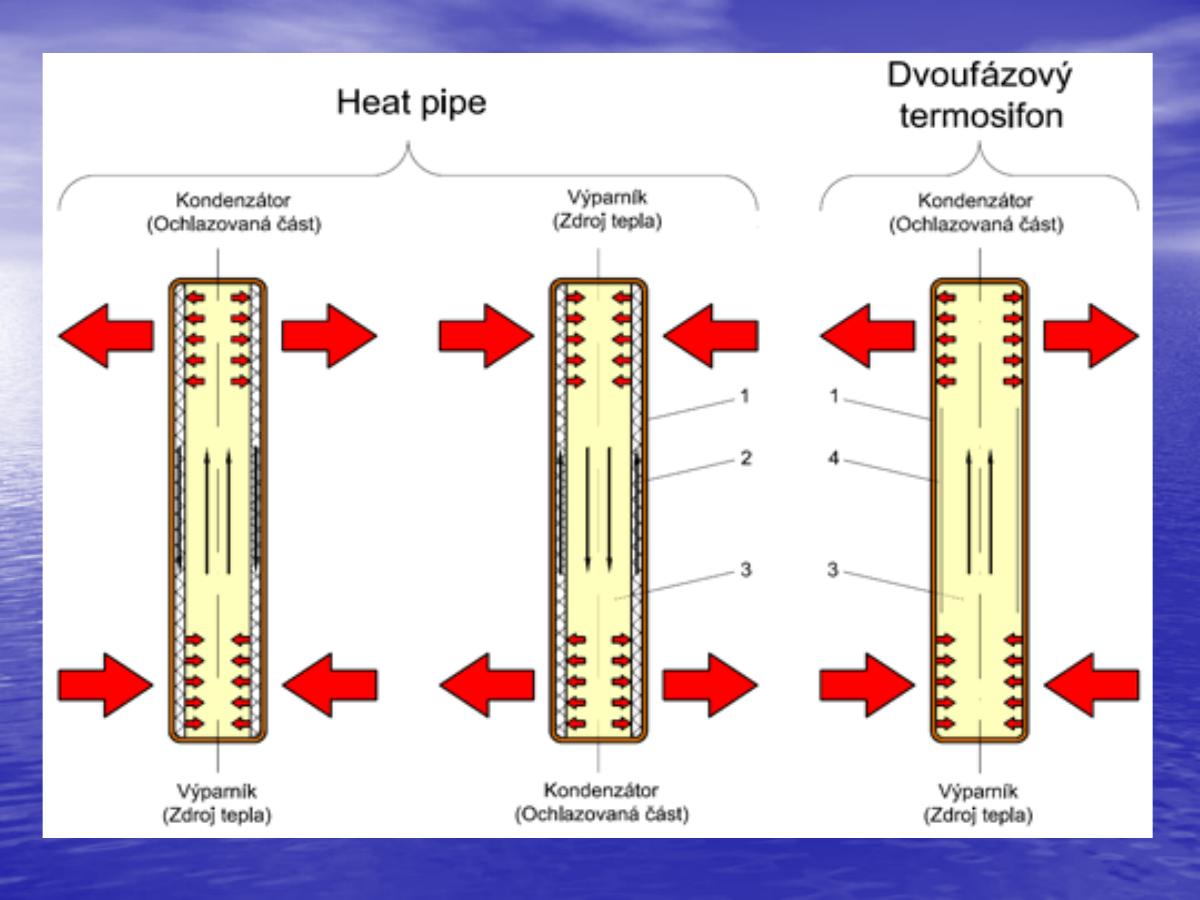 Srovnání heat pipe a termosifonu – Heat pipe (vlevo a střed): struktura knotem (1), parním kanálem (2) a kapalinovým kanálem (3); funguje v libovolné poloze. Dvoufázový termosifon (vpravo): bez knohu, kapalina teče zpět gravitací – funguje POUZE s kondenzátorem nahoře a výparníkem dole.
| Vlastnost | Heat pipe | Dvoufázový termosifon |
|---|
| Zpětný transport kapaliny | Kapilární síly (wick) | Gravitace |
| Orientace | Libovolná (i horizontálně) | Pouze kondenzátor nahoře |
| Wick (knot) | Ano (spékaný prášek, mesh, drážky) | Ne |
| Výrobní složitost | Vyšší | Nižší |
| Použití v PC | CPU/GPU chladiče, notebooky | Průmyslové aplikace |
Proč heat pipe, ne termosifon v PC?
Heat pipe funguje v libovolné poloze – ať je PC svisle nebo vodorovně, chladič pracuje stejně. Termosifon by vyžadoval pevnou orientaci skříně.
Typy kapilárních struktur (wick)
 Kapilární struktury heat pipe – nahoře vlevo fotografie průřezů tří copper heat pipe trubek s viditelnou porézní wick strukturou. Dole vlevo schémata 7 typů wicků: a) spékaný prášek (nejlepší kapilarity), b) podélné drážky, c) spirální drážky, d) kovová síťovina (mesh), e) drátěná spirála, f) kombinovaná, g) bodové upevnění. Vpravo průřezy s různými designy včetně příčných prvků.
Různé typy konstrukcí
Kapilární struktury heat pipe – nahoře vlevo fotografie průřezů tří copper heat pipe trubek s viditelnou porézní wick strukturou. Dole vlevo schémata 7 typů wicků: a) spékaný prášek (nejlepší kapilarity), b) podélné drážky, c) spirální drážky, d) kovová síťovina (mesh), e) drátěná spirála, f) kombinovaná, g) bodové upevnění. Vpravo průřezy s různými designy včetně příčných prvků.
Různé typy konstrukcí
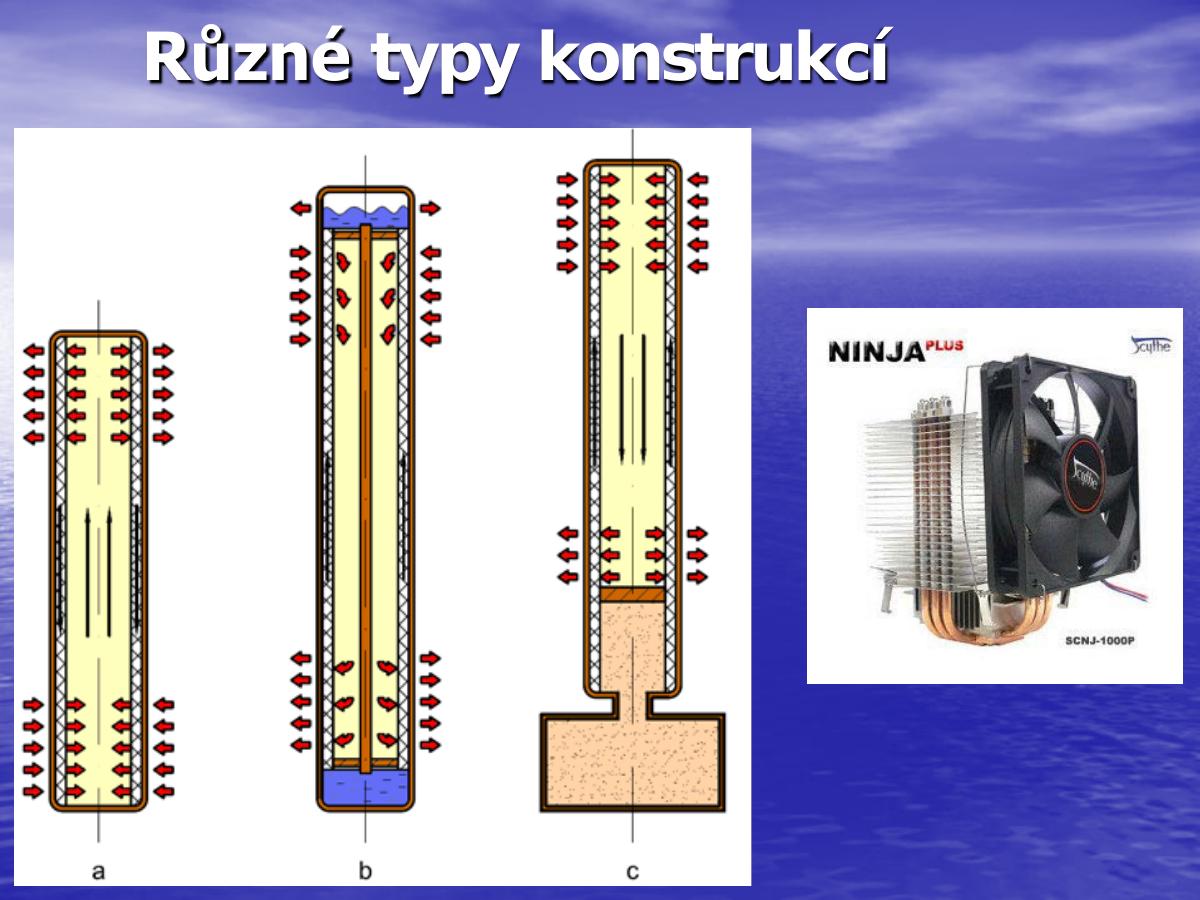 Konstrukční typy heat pipe – typ a: klasická heat pipe (pára středem, kapalina stěnou). Typ b: termosifon s kapalinou v dolní části, kondenzátor nahoře, gravitační zpětný tok. Typ c: typ s měděnou základnou pro lepší kontakt s CPU a U-shaped heat pipe do lamel. Vpravo reálný chladič Scythe Ninja Plus.
Custom vodní chlazení – detail – nalevo dole vodní blok osazený přímo na CPU (ASUS deska), napravo plný vodní okruh s trojitým radiátorem a červenými hady. Takovýto okruh umožňuje chladit CPU, GPU i VRM jedním okruhem.
Konstrukční typy heat pipe – typ a: klasická heat pipe (pára středem, kapalina stěnou). Typ b: termosifon s kapalinou v dolní části, kondenzátor nahoře, gravitační zpětný tok. Typ c: typ s měděnou základnou pro lepší kontakt s CPU a U-shaped heat pipe do lamel. Vpravo reálný chladič Scythe Ninja Plus.
Custom vodní chlazení – detail – nalevo dole vodní blok osazený přímo na CPU (ASUS deska), napravo plný vodní okruh s trojitým radiátorem a červenými hady. Takovýto okruh umožňuje chladit CPU, GPU i VRM jedním okruhem.
7. Řízení ventilátorů
Ventilátor v PC neběží vždy naplno. Moderní systémy dynamicky přizpůsobují otáčky aktuální teplotě – ventilátor běží jen tak rychle, jak je potřeba, čímž se vyvažují tři protichůdné požadavky: maximální chlazení, minimální hluk a úspora energie.
3-pin vs. 4-pin PWM konektor
3-pin ventilátor
Piny: +12 V, GND, Tachometr. Otáčky se řídí změnou napětí (0–12 V). Nevýhoda: při nízkém napětí se ventilátor může zastavit nebo kmitat. Starší a jednodušší metoda.
4-pin ventilátor (PWM)
Piny: +12 V, GND, Tachometr, PWM signál. Napájení zůstává stále 12 V, ale přerušuje se v rychlém rytmu (25 kHz). Čím delší zapnuté pulzy (vyšší duty cycle), tím rychleji ventilátor běží. Výhoda: spolehlivý provoz i při nízkých otáčkách (8–15%), tiché a přesné řízení.
Metody řízení otáček
- BIOS/UEFI fan curve – uživatel definuje tabulku: při teplotě X °C → otáčky Y %. Základní deska automaticky sleduje teplotní čidla a nastavuje PWM. Moderní UEFI nabízí grafické rozhraní pro snadné nastavení křivek.
- Softwarové řízení (SpeedFan, HWiNFO, ASUS AI Suite) – software čte teploty přes SMBus a nastavuje otáčky ventilátorů. Umožňuje komplexnější logiku, ale závisí na běžícím OS.
- Hardwarové řídící čipy (Nuvoton NCT6796D, Smart Fan, Q-Fan) – dedikované čipy na ZD integrují měření teplot a řízení ventilátorů přímo v hardware. Fungují nezávisle na OS po inicializaci v BIOSu.
Zpětná vazba – tachometr
Ventilátor obsahuje Hallův senzor (magnetický), který generuje pulzy při průchodu magnetu na rotoru. Základní deska pulzy počítá a převádí na RPM. Pokud otáčky klesnou pod kritickou hodnotu (ventilátor se zasekl), systém spustí výstrahu nebo nouzové vypnutí.
Zero RPM (Stop Fan)
Některé moderní desky a GPU zastaví ventilátory při nízké teplotě (< 50–60 °C). Absolutní ticho při nenáročných úlohách. Bezpečné – pasivní chlazení heatsiku stačí pro malé množství tepla.
8. TCC, Thermal Throttling, EIST, Cool'n'Quiet a Turbo Boost
Procesor je citlivý na teplotu. Při přehřátí by se degradovala krystalická struktura křemíku a tranzistory by ztratily schopnost správně přepínat. Proto mají moderní CPU víceúrovňový ochranný systém.
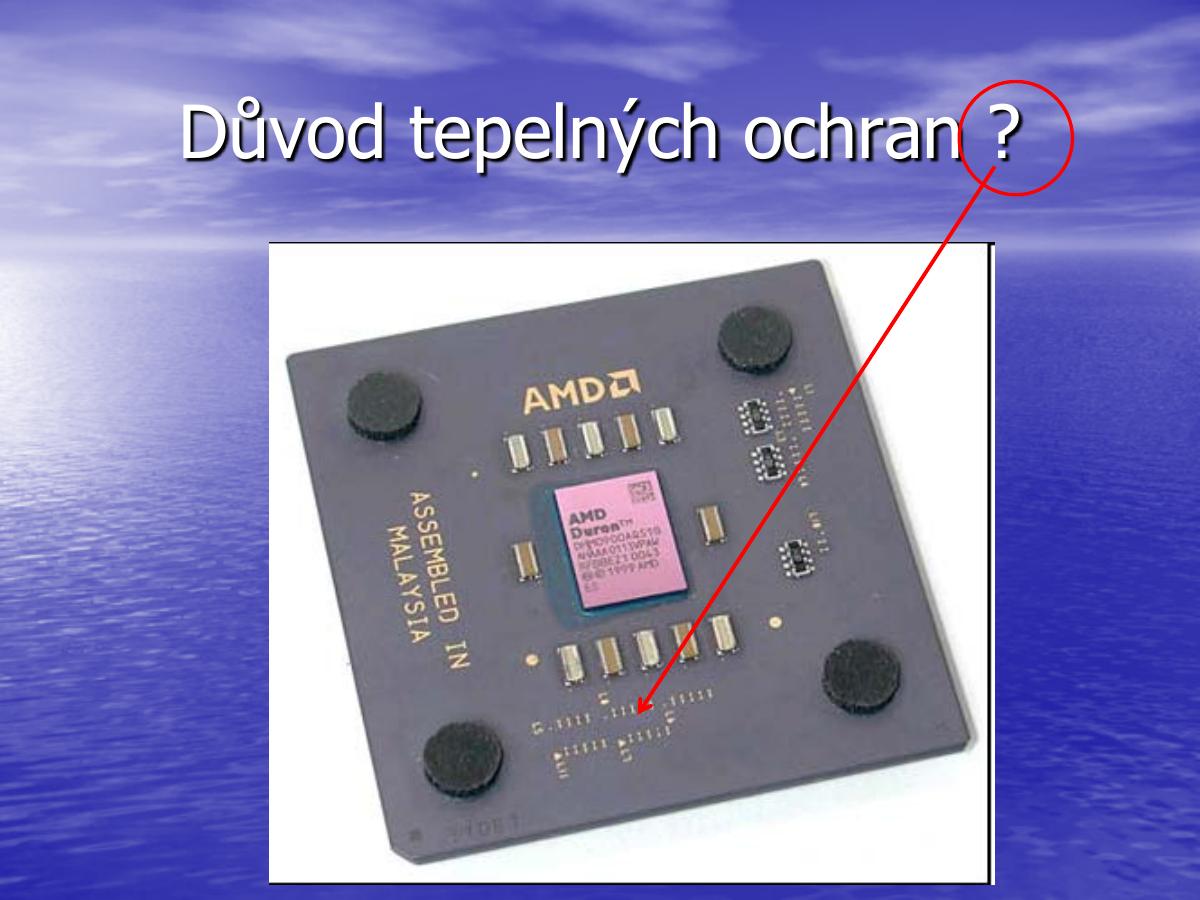 Přepálený AMD Duron – klasická ukázka co se stane při nedostatečném chlazení. Uprostřed CPU die (křemíkový čip) je viditelně spálený (černá skvrna). AMD Duron neměl TCC – při odpadnutí ventilátoru se procesor jednoduše přepálil. Proto Intel TCC a analogické technologie AMD automaticky škrtí výkon při přehřátí.
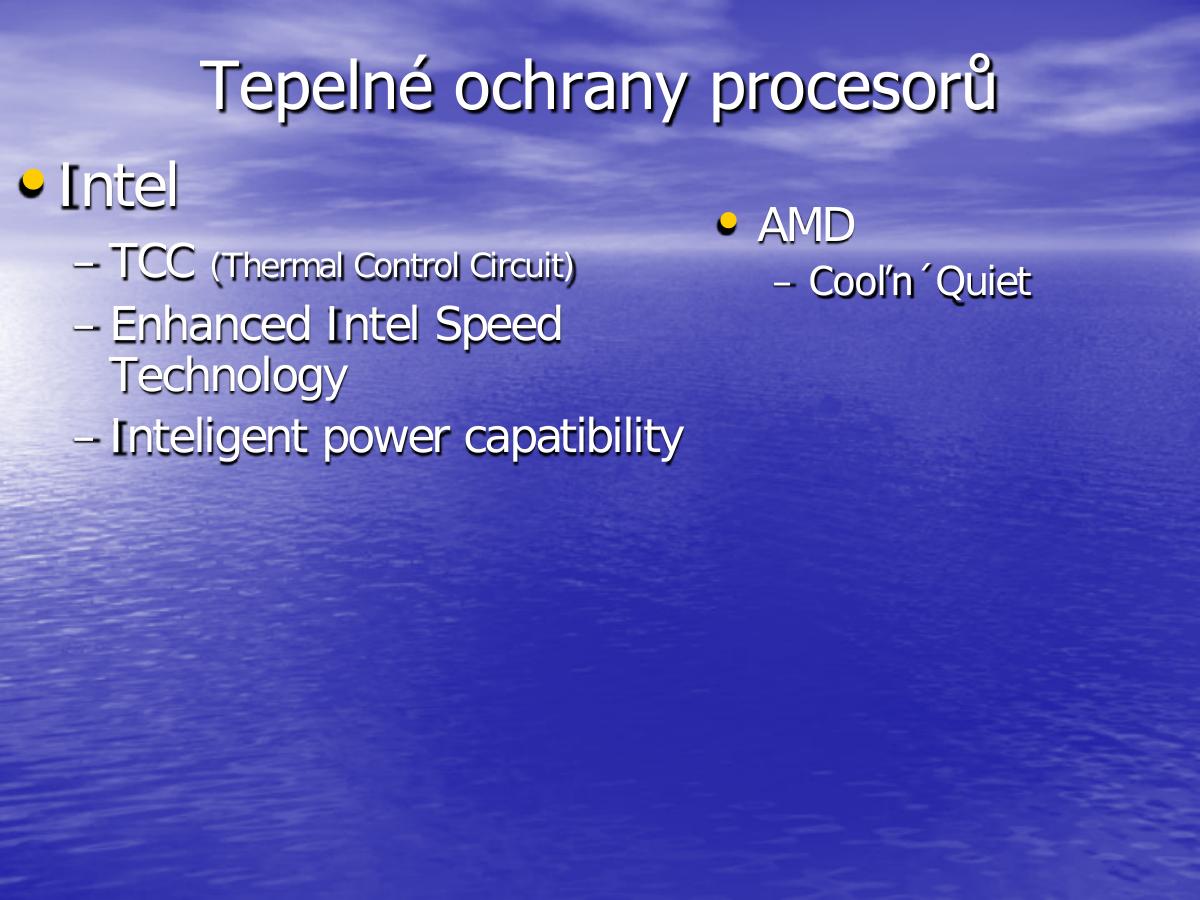 Tepelné ochrany procesorů – Intel: TCC (Thermal Control Circuit), Enhanced Intel Speed Technology (EIST), Intelligent Power Capability. AMD: Cool'n'Quiet. Každá technologie má jiný primární účel – TCC chrání před přehřátím, EIST šetří energii, Cool'n'Quiet kombinuje obojí.
TCC – Thermal Control Circuit (Intel)
Tepelné ochrany procesorů – Intel: TCC (Thermal Control Circuit), Enhanced Intel Speed Technology (EIST), Intelligent Power Capability. AMD: Cool'n'Quiet. Každá technologie má jiný primární účel – TCC chrání před přehřátím, EIST šetří energii, Cool'n'Quiet kombinuje obojí.
TCC – Thermal Control Circuit (Intel)
TCC = Thermal Control Circuit
Hardwarová ochrana Intelu. Automaticky aktivuje thermal throttling při překročení Tj,max (maximum junction temperature, typicky 95–105 °C dle modelu). Funguje na úrovni hardware, nezávisle na OS ani BIOSu. Procesor detekuje kritickou teplotu přes integrované digitální teplotní čidlo (DTS) a automaticky vynechává část hodinových cyklů (duty cycle modulation).
TCC má dvě fáze:
- Fáze 1 – Thermal Throttling: procesor vynechá část hodinových cyklů (skip 12,5 %, 25 %, 50 %…). Výkon klesá, ale CPU nepřestane pracovat. Uživatel může pozorovat zpomalení systému.
- Fáze 2 – Thermal Trip: pokud ani throttling nestačí a teplota nadále roste nad absolutní limit (~125 °C), základní deska provede okamžité vypnutí napájení CPU – chrání před fyzickým poškozením.
EIST – Enhanced Intel Speed Technology (SpeedStep)
EIST = Enhanced Intel SpeedStep Technology
Proaktivní energetická optimalizace – na rozdíl od TCC (reaktivní ochrana) průběžně sleduje vytíženost a dynamicky mění P-states (kombinace frekvence + napětí). V klidu sníží na minimum (např. 800 MHz / 0,9 V), při zátěži zvýší na maximum. Výsledkem je dramaticky nižší spotřeba a teplota při nenáročných úlohách.
| P-state | Frekvence | Napětí | Relativní výkon |
|---|
| P0 (maximum) | 3 600 MHz | 1,35 V | 100 % |
| P1 | 2 800 MHz | 1,25 V | ~60 % |
| P2 | 2 000 MHz | 1,10 V | ~35 % |
| P3 (minimum) | 800 MHz | 0,85 V | ~8 % |
Intelligent Power Capability (Intel)
Technologie umožňuje procesoru komunikovat s platformou (BIOS, napájecí regulátory VRM) o aktuálních napájecích požadavcích. CPU aktivně informuje napájecí systém, kolik energie potřebuje, a ten se tomu přizpůsobí – lepší energetická efektivita celé platformy.
Cool'n'Quiet (AMD)
Cool'n'Quiet – AMD ekvivalent EIST
Název je výmluvný: „cool“ = procesor se méně zahřeje, „quiet“ = ventilátor nemusí běžet tak rychle → tišší provoz. Dynamicky mění frekvenci a napětí dle zátěže (P-states). Implementována od Athlon 64, vyžaduje podporu OS a BIOS. U moderních Ryzen procesorů nese název Precision Boost Overdrive.
Turbo Boost (Intel) a Precision Boost (AMD)
Turbo Boost je opakem EIST/throttlingu – místo snižování výkonu ho dočasně zvyšuje nad nominální hodnotu, pokud to dovolí tepelný a výkonový stav CPU.
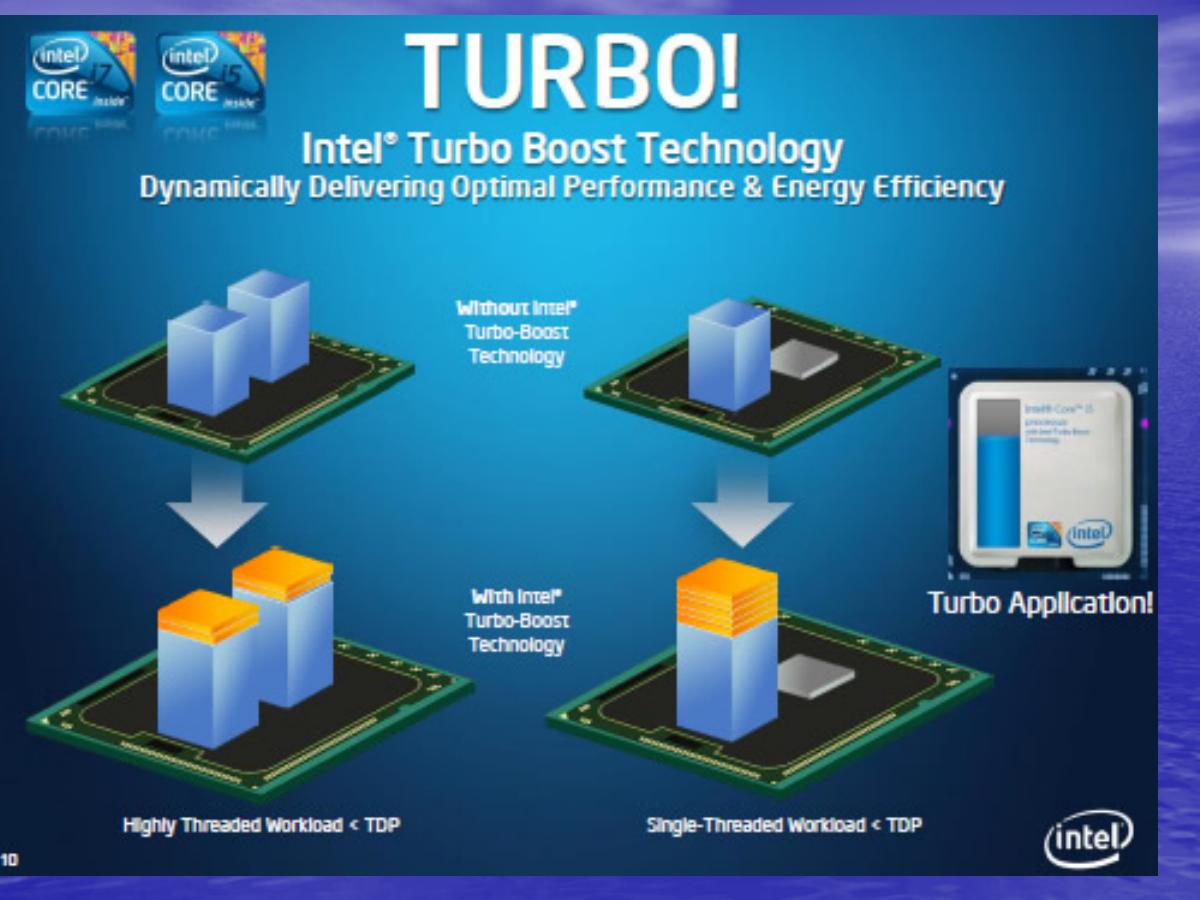 Intel Turbo Boost Technology – bez Turbo Boostu (nahoře): všechna jádra na základní frekvenci. S Turbo Boostem (dole): pokud je spotřeba pod TDP, CPU automaticky zvýší takt. Vlevo (Highly Threaded Workload): více jader = menší boost. Vpravo (Single-Threaded): jedno aktivní jádro = dramatický boost, ostatní jádra vypnuta (šedá = nečinná).
Jak Turbo Boost funguje – podmínky aktivace
1. Procesor sleduje teplotu (DTS) a spotřebu (RAPL – Running Average Power Limit).
2. Pokud teplota < Tj,max a spotřeba < PL2 limitu, CPU zvýší frekvenci.
3. Boost závisí na počtu aktivních jader: méně jader = větší boost.
4. Automatický a transparentní – OS ani aplikace nemusí nic dělat.
AMD Precision Boost (u Ryzen) funguje podobně, ale s jemnějším řízením – frekvenci mění po krocích 25 MHz každých 1 ms, na základě napětí, teploty, výkonu a zátěže.
Shrnutí – jak všechny technologie spolupracují
EIST / Cool'n'Quiet snižuje výkon při nečinnosti (šetří energii). Turbo Boost / Precision Boost ho dočasně zvyšuje při zátěži (maximalizuje výkon). TCC / Thermal Throttling ho snižuje při hrozícím přehřátí (chrání hardware). Všechny tři mechanismy pracují současně a dohromady tvoří kompletní tepelně-výkonové řízení moderního procesoru.