Úvod – Diferenciální datový pár a základní pojmy
Rozhraní (interface) je fyzická nebo logická vrstva, která spojuje dvě elektronické součásti tak, aby si mohly vyměňovat data. Každé rozhraní definuje mechanické konektory, elektrické úrovně signálů, protokol komunikace a přenosové rychlosti. Tato otázka pokrývá rozhraní, která slouží primárně k připojení úložišť (EIDE, SATA, NVMe) a periferních zařízení (USB, Thunderbolt).
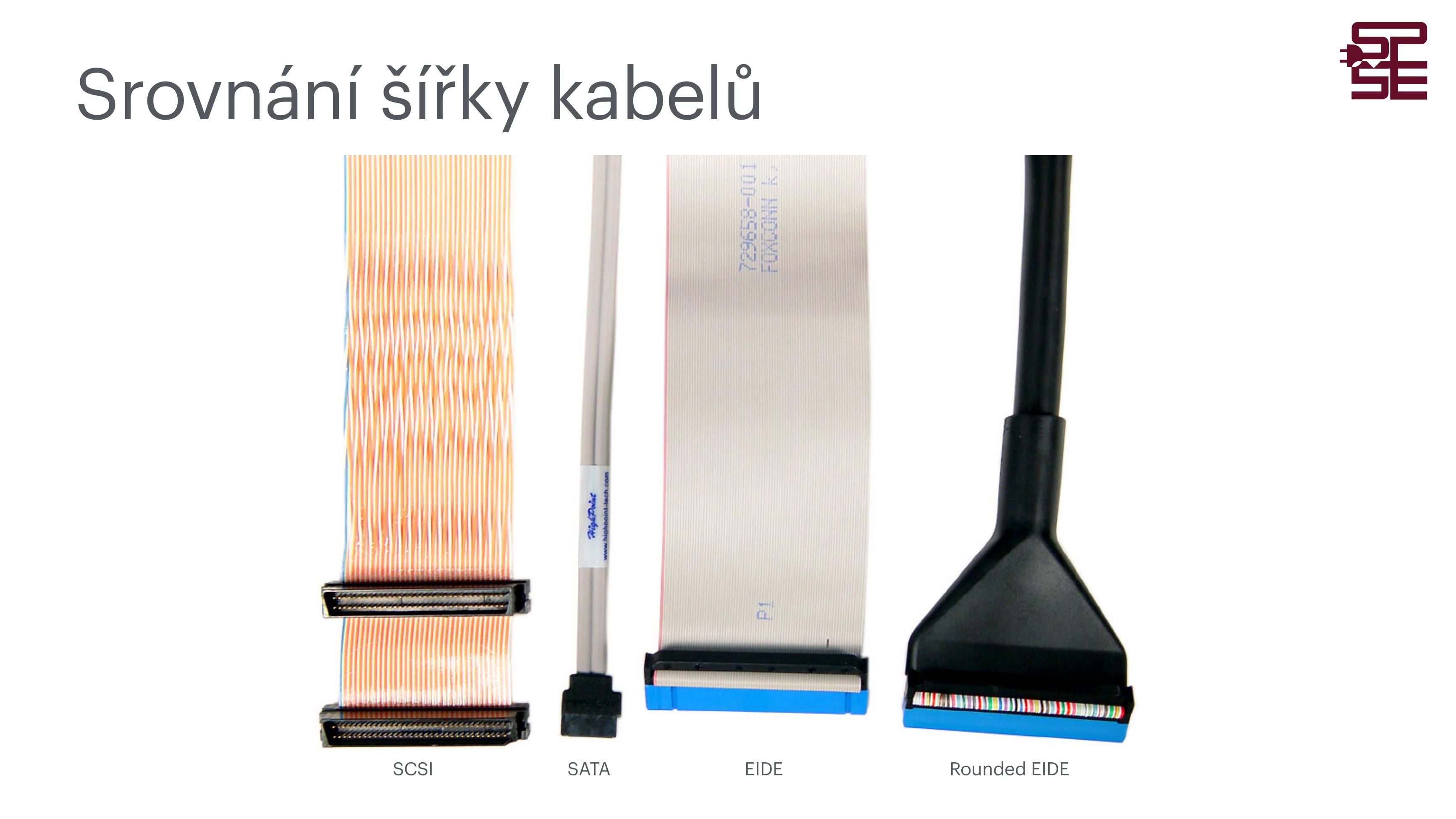 Srovnání šířky kabelů různých rozhraní – přehledná demonstrace fyzického rozdílu mezi rozhraními. Zleva: SCSI kabel (nejširší, plochý páskový kabel s oranžovo-bílými vodiči) – paralení rozhraní pro servery, desítky vodičů. SATA kabel (uprostřed, tenký černý kabel s malým konektorem) – sériové rozhraní s 7 vodiči, dramaticky menší průřez. EIDE/PATA kabel (šedo-bílý plochý kabel, 40 nebo 80 vodičů) – paralení rozhraní pro HDD a optické mechaniky. Rounded EIDE (vpravo, kulatý kabel se svazkem vodičů v černém opletení a modrým konektorem) – stejný počet vodičů jako plochý EIDE, ale svázané do kulatého tvaru pro lepší průtok vzduchu ve skříni. Vizuálně je zřejmé, proč paralelní rozhraní ustoupila sériovým – SATA kabel zabírá zlomek prostoru EIDE.
Klíčovým principem moderních sériových rozhraní je diferenciální datový pár. Každý přenášený bit putuje po dvou vodičích současně – jedním jde signál D+ (originál), druhým D− (jeho přesná inverze). Přijímač odečte D− od D+ a získá čistý signál, zatímco rušení (které se přidá ke oběma vodičům stejně) se odečte a vyruší. Tato technika se nazývá Common Mode Rejection a umožňuje provozovat moderní rozhraní na GHz frekvencích s napětím jen ~0,4 V – v ostrém kontrastu s ISA (5 V, MHz). Diferenciální signálování používají SATA, USB, Thunderbolt i PCIe.
1. EIDE – charakteristika, PIO, DMA, rychlost a EMC
EIDE (Enhanced IDE – Enhanced Integrated Drive Electronics) je rozšíření původního IDE rozhraní, zavedené firmou Western Digital v roce 1994. Aby bylo možné pochopit EIDE, je třeba nejprve vědět, co je IDE a jak vzniklo.
IDE a ATA – vznik a terminologie
IDE (Integrated Drive Electronics) označuje myšlenku, kdy řadič disku (drive controller) není samostatná karta, ale je integrován přímo do pevného disku. To zjednodušilo zapojení a snížilo cenu. Rozhraní, přes které IDE disk komunikuje se základní deskou, se technicky nazývá ATA (AT Attachment) – konektor byl navržen tak, aby zapadl do AT sběrnice PC. Laicky se tato rozhraní nazývají zaměnitelně IDE nebo ATA, technicky správně je ATA.
PATA (Parallel ATA) je zpětně vytvořený název pro původní paralení ATA, odlišující ho od SATA (Serial ATA), které přišlo později. Tedy: IDE ≈ ATA = PATA, vše označuje totéž rozhraní.
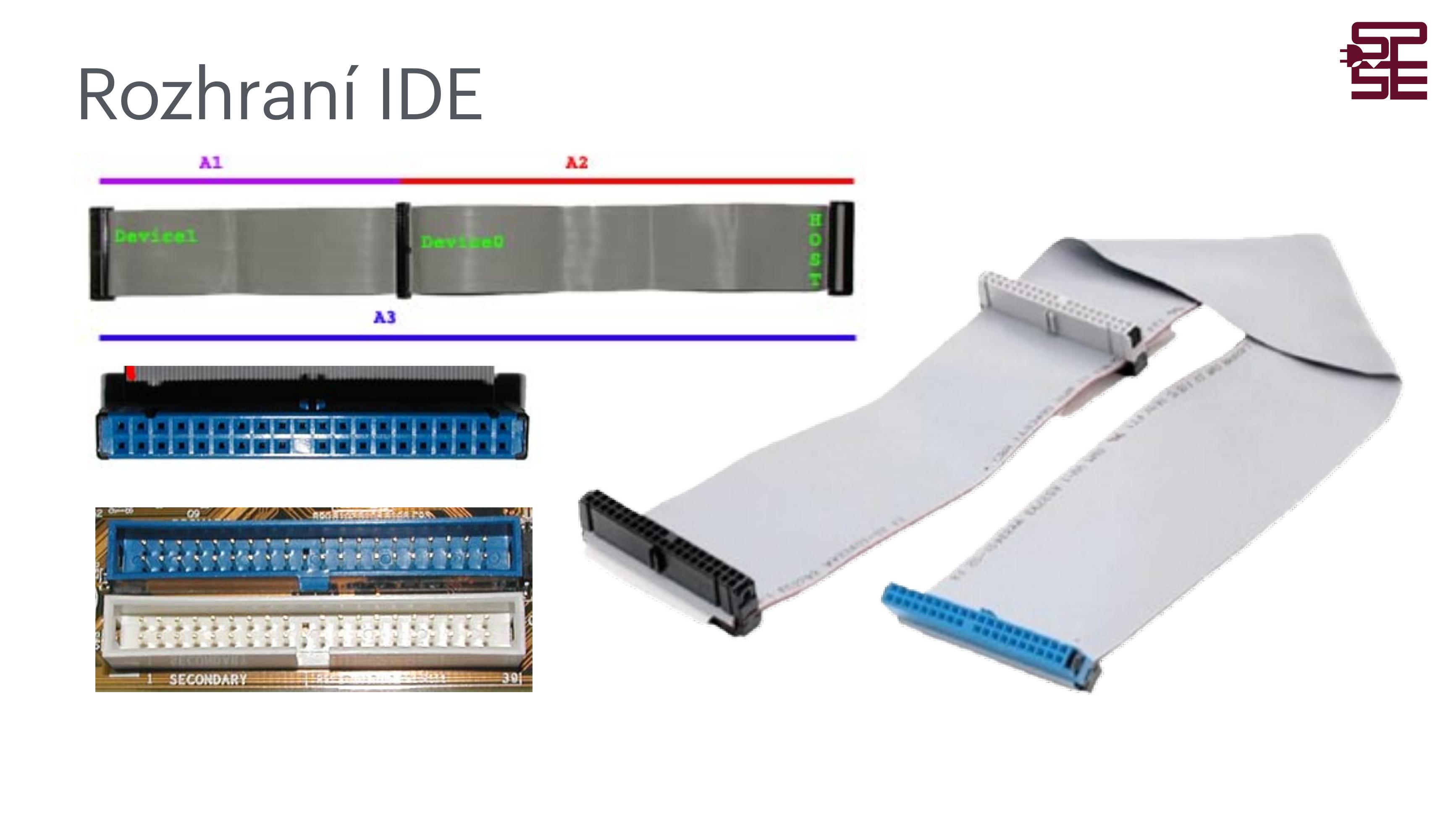 Rozhraní IDE – kabel a konektor – nahoře vlevo schéma 80žilového IDE kabelu s třemi konektory: HOST (zástrčka k základní desce, vpravo), Device0 (Master – primární zařízení, uprostřed) a Device1 (Slave – sekundární zařízení, vlevo). Barevné označení: fialová = A1 konektor (Device1), červená = A2 (Device0), modrá = A3 (HOST). Dole vlevo: 40pinový IDE konektor na základní desce – dva řady pinů, modrý plast, červená značka pro pin 1. Dole uprostřed: foto dvou IDE konektorů na základní desce (Primary a Secondary – dva IDE kanály pro celkem 4 zařízení). Vpravo: plochý 80žilový kabel délky cca 45 cm s modrým HOST konektorem a černým Device konektorem.
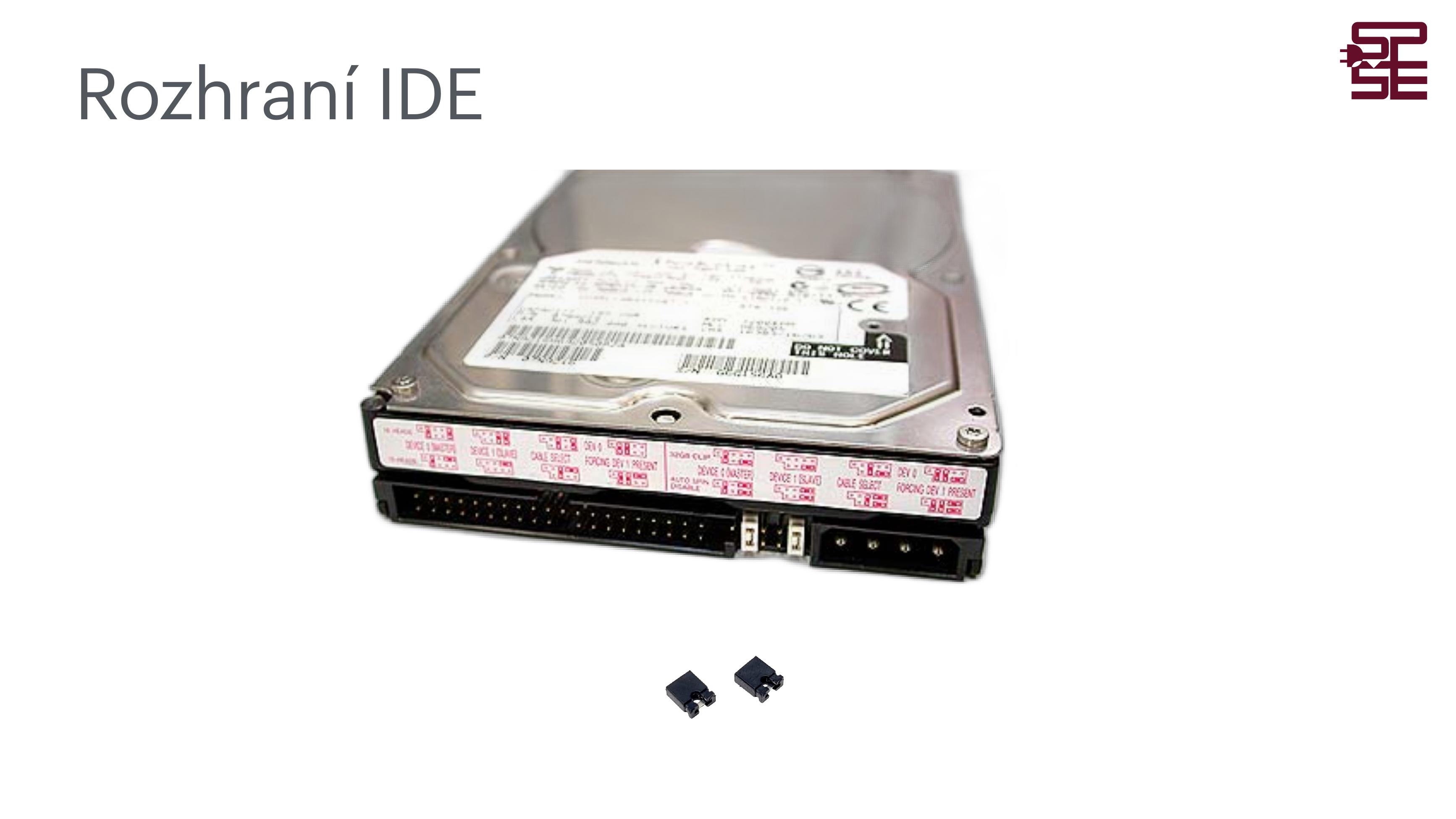 IDE pevný disk s jumperem konfigurace – fotografie zadní strany 3,5" HDD (Fujitsu) s IDE rozhraním. Uprostřed spodní hrany disku je 40pinový IDE datový konektor (velký černý), vpravo od něj malý 4pinový napájecí Molex konektor. Klíčový prvek: schéma nalepené na krytu disku ukazuje polohy jumperu (malý plastový přemostitelec) pro konfiguraci Device 0 (Master), Device 1 (Slave) a Cable Select. Dole jsou dva separátní jumpery – přemostitelce. Nastavení Masteru/Slave bylo nutné, protože na jednom kabelu mohou být dvě zařízení a musí vědět, kdo má prioritu. Tato ruční konfigurace jumpery bylo jednou z hlavních nevýhod IDE.
Charakteristiky EIDE
EIDE přineslo oproti původnímu IDE tato zlepšení: podporu zařízení přes 528 MB (odstraněno omezení CHS adresování), připojení 4 zařízení (2 kanály × 2 zařízení), podporu CD-ROM a páskových mechanik přes protokol ATAPI, a vyšší přenosové rychlosti přes DMA módy.
Způsob přenosu dat: PIO a DMA
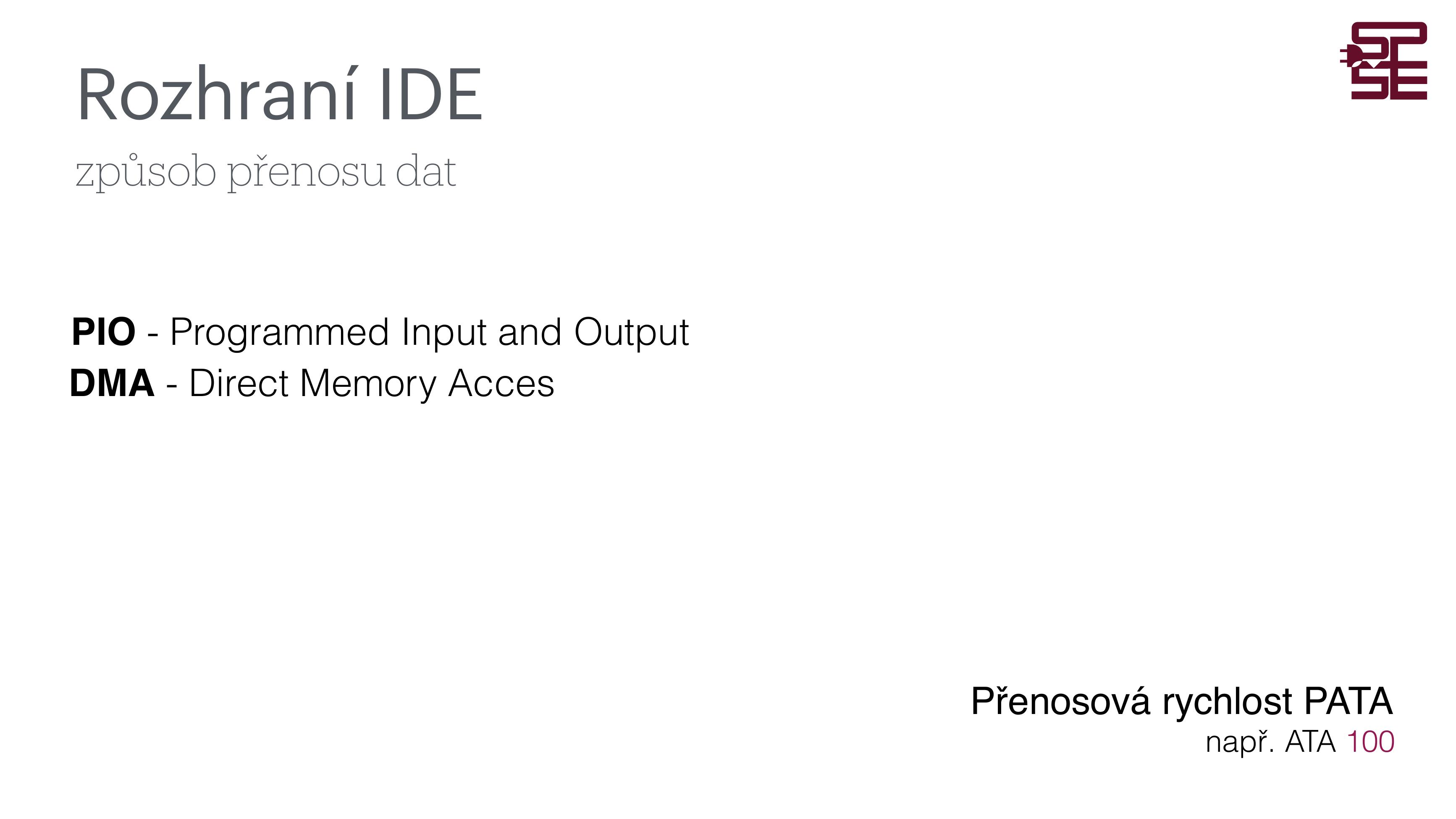 Způsob přenosu dat IDE – PIO a DMA – snímek ukazuje definice dvou základních módů přenosu u ATA/EIDE. PIO (Programmed Input and Output) – vlevo tučně. DMA (Direct Memory Access) – vlevo tučně. Vpravo dole označení přenosové rychlosti PATA, například ATA 100 = 100 MB/s.
PIO – Programmed Input/Output
V PIO módu CPU řídí každý přenos dat mezi diskem a pamětí. Procesor čte data z I/O portu disku a zapisuje je do RAM, pak čte další blok, atd. CPU je tím plně vytížen – při přenosu dat z disku nemůže dělat nic jiného. PIO módy 0–4 dosahují rychlostí 3,3–22,2 MB/s. Nevýhoda: 100% vytíženost CPU během přenosu – proto bylo PIO brzy nahrazeno DMA.
DMA – Direct Memory Access (přímý přístup do paměti)
DMA je mechanismus, kdy data přenáší speciální řadič DMA (DMA controller) přímo mezi diskem a RAM, bez účasti CPU. CPU pouze zahájí přenos (řekne DMA řadiči: přeneste X bytů z adresy Y do adresy Z) a pak může dělat jiné výpočty. DMA řadič si „půjčí“ sběrnici v okamžicích, kdy CPU nepotřebuje přistoupit do paměti (cycle stealing). U EIDE se používal Ultra DMA (UDMA) – verze 0–6 dosahující rychlostí 16–133 MB/s. ATA/133 = UDMA/6 = 133 MB/s.
Rychlost PATA sběrnice v souvislosti s EMC
Proč se PATA přestala dále vyvíjet? Důvodem byl fyzikální limit paralelního přenosu – EMC (Electromagnetic Compatibility – elektromagnetická kompatibilita). EMC popisuje schopnost zařízení fungovat v elektromagnetickém prostředí bez způsobování nebo přijímání rušení.
Při vyšších frekvencích na paralelní sběrnici narůstají dva EMC problémy: Crosstalk (vzájemné elektromagnetické rušení sousedních vodičů – energie z jednoho vodiče se indukuje do sousedního) a Skew (různé vodiče mají různé délky a elektrické vlastnosti, takže bity dorazí v různých časech). Oba efekty rostou s frekvencí a počtem vodičů. Při ATA/133 (33 MHz clock, 32bit data) byl tento limit dosažen – proto se přešlo na sériový SATA s diferenciálním signálováním.
| Mód | Typ | Rychlost | Zavedeno |
|---|
| PIO 0 | PIO | 3,3 MB/s | ATA-1 (1994) |
| PIO 4 | PIO | 22,2 MB/s | ATA-2 (1996) |
| UDMA/33 | DMA | 33 MB/s | ATA-4 (1998) |
| UDMA/66 | DMA | 66 MB/s | ATA-5 (1999) |
| UDMA/100 (ATA/100) | DMA | 100 MB/s | ATA-6 (2000) |
| UDMA/133 (ATA/133) | DMA | 133 MB/s | ATA-7 (2001) |
Master a Slave – co to znamená?
Na jednom IDE kabelu mohou být připojena dvě zařízení. Master (Device 0) je primární – má prioritu při přístupu ke sběrnici. Slave (Device 1) je sekundární. Rolí se nastavuje fyzicky přemostitelcem (jumperem) na konektoru zařízení, nebo automaticky pomocí Cable Select (CS) – poloha konektoru na kabelu určuje roli. Oba základní deska mají typicky dva kanály (Primary a Secondary), každý pro M+S → celkem 4 zařízení.
2. FDD – disketová mechanika
FDD (Floppy Disk Drive – disketová mechanika) bylo standardní úložné a přenosové médium PC od konce 70. let do počátku 2000. Připojovala se přes FDD rozhraní – 34pinový plochý kabel, podobný IDE, ale tenčí. Základní desky mívaly jeden FDD konektor.
Jak FDD fyzicky funguje
Disketa je tenký kruhový plát ohebného plastu (polyester) pokrytý magnetickým oxidem železa – stejný princip jako magnetická páska. Celý plát je uzavřen v tuhém plastovém obalu 3,5 palce (89 mm), který ho chrání před prachem a poškozením. Při zasunutí diskety do mechaniky dojde k odemčení krytu a otočná kovová destička v mechanice začne disk roztáčet rychlostí 300 ot/min.
Uvnitř mechaniky jsou dvě čtecí/zápisové hlavy – jedna pro každou stranu diskety. Fungují na stejném principu jako HDD: elektromagnetická cívka vytváří magnetické pole, které magnetizuje nebo čte magnetické domény (oblasti) na povrchu disku. Data jsou uspořádána do soustředných kružnic zvaných stopy (tracks) a každá stopa je rozdělena na sektory. Hlava se pohybuje lineárně ze strany na stranu pomocí krokového motoru – na rozdíl od HDD, kde se pohybuje plynule.
Kapacita, rychlost a zánik
Fyzicky šlo o 3,5" plastové pouzdro (dříve i 5,25" nebo 8"). Kapacita standardní 3,5" HD (High Density) diskety: 1,44 MB. Přenosová rychlost: ~125 kbit/s – tedy necelých 16 KB/s. Toto bylo absolutně nedostatečné pro 2000. léta (webové stránky a software v MB), proto diskety vymizely.
Proč FDD vymizelo?
Kapacita 1,44 MB nestačila pro moderní software (průměrná hra na konci 90. let měla stovky MB). Přenosová rychlost ~16 KB/s byla pomalá. Diskety byly mechanicky nespolehlivé (citlivé na teplo, magnetická pole, prach). USB flash disky (od 2000) nabídly stokrát větší kapacitu, mnohonásobně vyšší rychlost a žádné pohyblivé části. Dnes FDD najdeme pouze v průmyslových a lékařských CNC zařízeních, která jsou příliš drahá na upgrade.
FDD kabel se rozlišuje od IDE tím, že mezi prvním a druhým konektorem je překroucena část vodičů (vodiče 10–16 jsou zkříženy) – tím se Drive A: a Drive B: odliší od identicky jumpingovaných zařízení bez nutnosti ručního nastavení. Základní desky v BIOSu tradičně bootovaly z Drive A: jako první, což bylo důležité pro instalaci OS z disket.
3. SATA – charakteristika, rychlosti, konektory
SATA (Serial ATA – sériový ATA) zavedla organizace Serial ATA International Organization v roce 2003 jako nástupce PATA. Přechod z paralelního na sériový přenos byl revoluční: místo 40 nebo 80 vodičů stačí 7 vodičů (3 diferenciální páry + GND), místo plochého kabelu lze použít tenký ohebný kabel až 1 metr dlouhý.
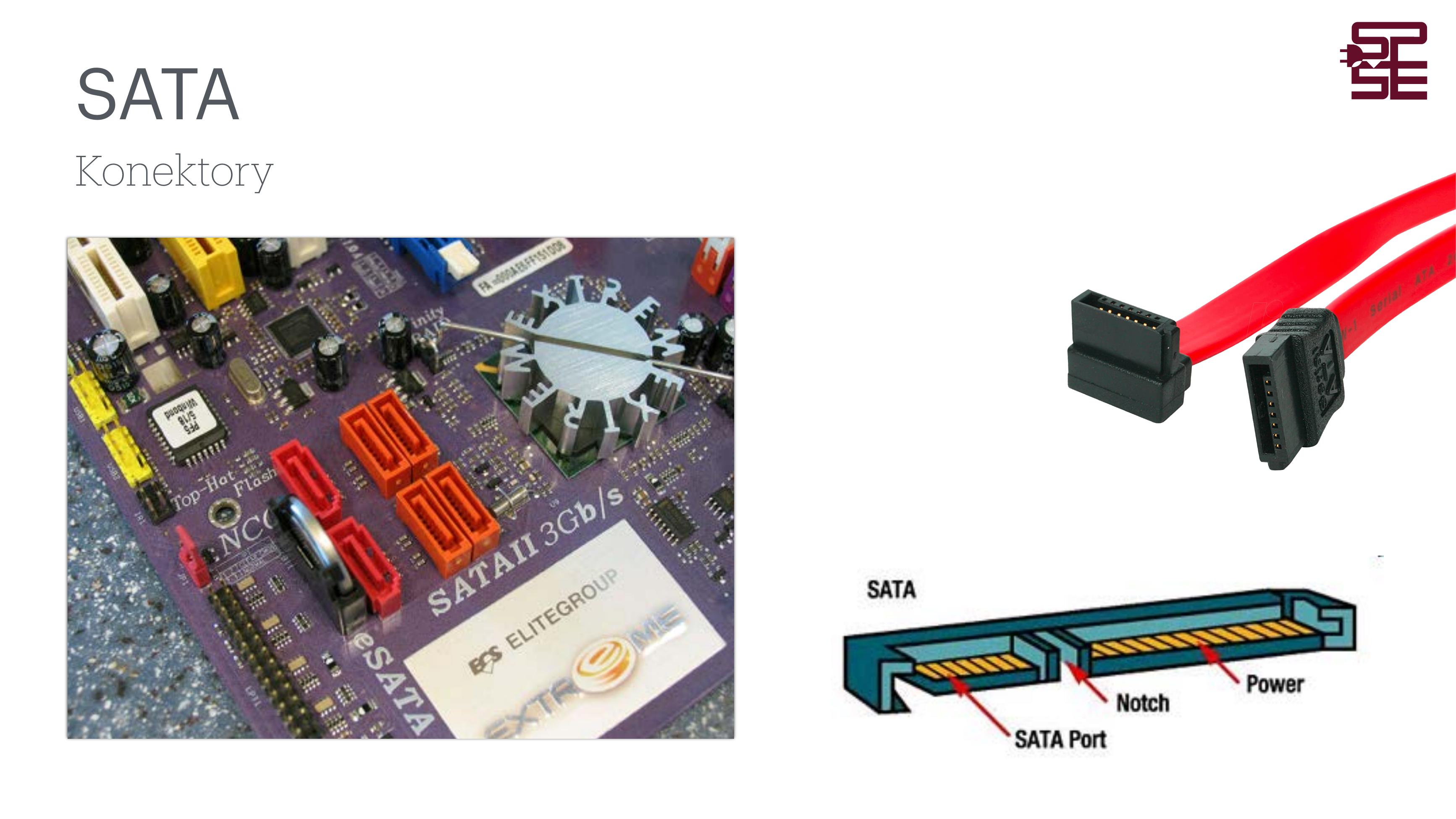 SATA konektory – základní deska a kabel – vlevo fotografie základní desky ECS Extreme s pěti červenými SATA II 3Gb/s konektory ve svislé poloze a dvěma žlutými ve vodorovné. Červené konektory jsou datové porty (7 pinů), žluté jsou eSATA výstupy na zadní panel. Deska je označena „SATA II 3Gb/s“ – tedy druhá generace SATA s rychlostí 3 Gb/s. Vpravo nahoře fotografie červeného SATA kabelu (7 datových vodičů) se dvěma L-shaped konektory (jeden přímý, jeden pravoúhlý pro lepší management kabelů ve skříni). Vpravo dole schéma průřezu SATA konektoru: větší část je datový SATA Port (7 pinů), menší část napravo je Power (napájecí, 15 pinů). Notch (zářez) mechanicky zabraňuje otočení konektoru.
Verze SATA a přenosové rychlosti
SATA konektory – základní deska a kabel – vlevo fotografie základní desky ECS Extreme s pěti červenými SATA II 3Gb/s konektory ve svislé poloze a dvěma žlutými ve vodorovné. Červené konektory jsou datové porty (7 pinů), žluté jsou eSATA výstupy na zadní panel. Deska je označena „SATA II 3Gb/s“ – tedy druhá generace SATA s rychlostí 3 Gb/s. Vpravo nahoře fotografie červeného SATA kabelu (7 datových vodičů) se dvěma L-shaped konektory (jeden přímý, jeden pravoúhlý pro lepší management kabelů ve skříni). Vpravo dole schéma průřezu SATA konektoru: větší část je datový SATA Port (7 pinů), menší část napravo je Power (napájecí, 15 pinů). Notch (zářez) mechanicky zabraňuje otočení konektoru.
Verze SATA a přenosové rychlosti
SATA prošlo třemi hlavními generacemi. Každá zdvojnásobila přenosovou rychlost:
| Verze | Přenosová rychlost | Signálová rychlost | Rok | Poznámka |
|---|
| SATA I | 150 MB/s | 1,5 Gb/s | 2003 | První generace, zpětně kompatibilní |
| SATA II | 300 MB/s | 3,0 Gb/s | 2004 | NCQ, Port Multiplier |
| SATA III | 600 MB/s | 6,0 Gb/s | 2008 | Pro SSD; fyzicky kompatibilní s SATA I/II |
Proč je signálová rychlost (Gb/s) vyšší než přenosová (MB/s)?
SATA používá 8b/10b kódování – každých 8 datových bitů se přenáší jako 10 bitů (kvůli synchronizaci a DC vyvážení). Efektivita je 8/10 = 80 %. Takže 6 Gb/s signálově = 6 × 0,8 = 4,8 Gb/s datově = 600 MB/s. Toto je maximální teoretická rychlost; reálná rychlost HDD bývá 50–200 MB/s (kvůli mechanickým omezením), SSD 300–550 MB/s (blíže maximu).
SATA je zpětně i dopředně kompatibilní – starší SATA I disk v SATA III portu funguje, ale pouze rychlostí 150 MB/s. Fyzický konektor je identický pro všechny generace.
4. Hot swap, NCQ, Staggered Spin-Up, Port Multiplier a AHCI
Hot Swap – výměna za provozu
Hot Swap (výměna za chodu) umožňuje připojit nebo odpojit SATA zařízení, zatímco počítač běží – bez nutnosti vypínat systém. To je klíčová funkce pro servery a NAS systémy, kde nesmí dojít k výpadku. Hot Swap vyžaduje podporu v hardwaru (SATA kontrolér), firmwaru (BIOS/UEFI) i operačním systému.
Fyzicky jsou SATA konektory navrženy tak, že při zasunutí se jako první dotknou zemnicí kontakty, pak napájecí, a teprve naposledy datové – tím se předchází poškození elektrostatickým výbojem nebo proudovými rázy.
NCQ – Native Command Queuing
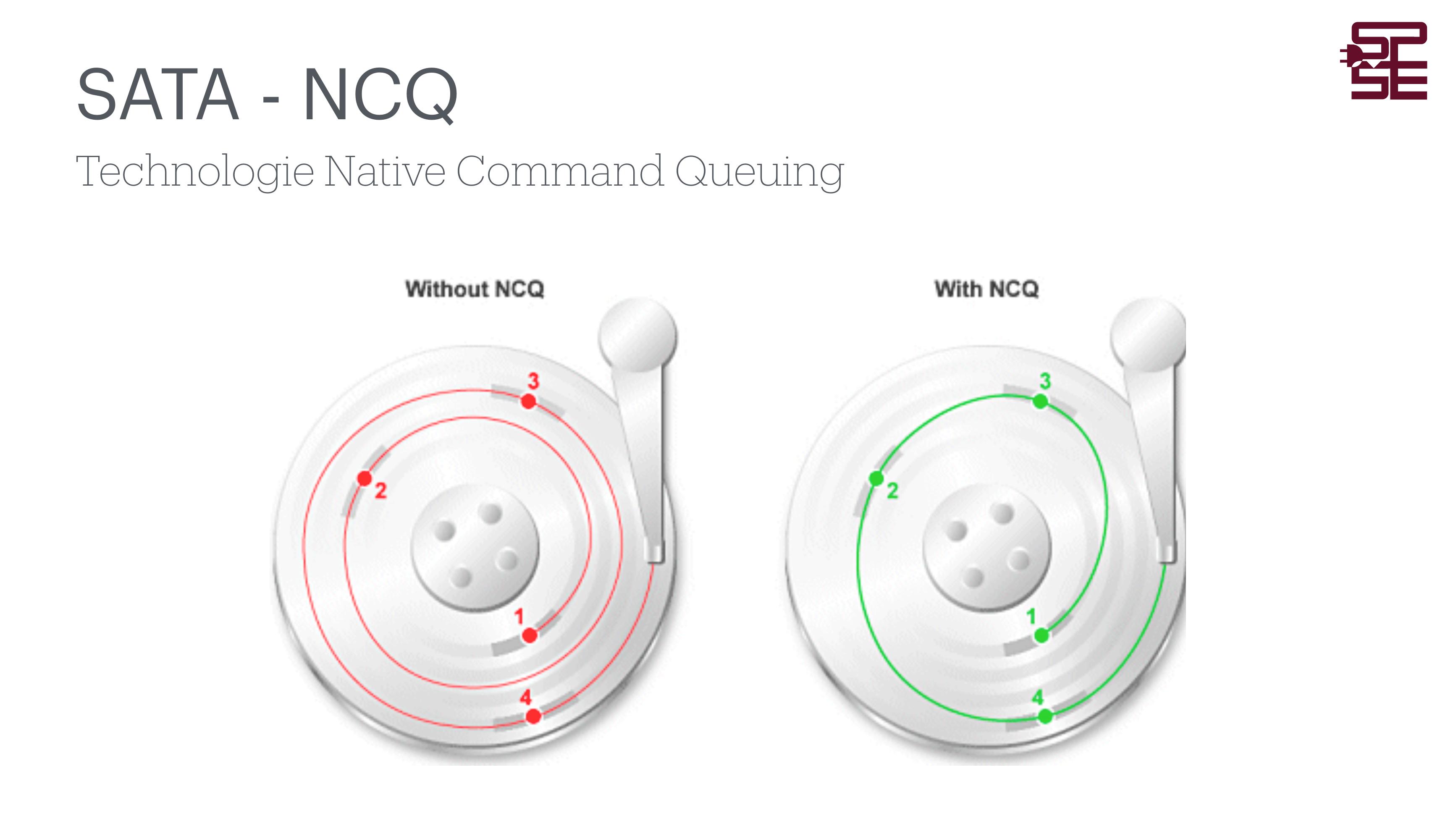 Princip NCQ (Native Command Queuing) – vizualizace na schematickém průřezu plotny pevného disku. Without NCQ (vlevo, červená trajektorie): host (počítač) posílá požadavky na čtení v pořadí 1, 2, 3, 4 a disk je zpracovává přesně v tomto pořadí. Čtecí/zápisová hlava musí cestovat přes celou plotnu sem a tam – trajektorie tvoří chaotické smyčky. Výsledkem je zbytečný pohyb hlav, čas ztracený otáčením disku na správnou pozici (rotační latence). With NCQ (vpravo, zelená trajektorie): disk přijme všechny požadavky předem a sám rozhodne o optimálním pořadí jejich zpracování. Zpracuje je nejprve 1, pak 3 (leží blíže), pak 2, pak 4 – nebo jinak dle aktuální polohy hlavy a nahrávací plotny. Trajektorie je plynulá a kratší. Výsledkem je snížení seek time (doby hledání) a rotační latence o 20–40 % při multitaskingu.
Co je seek time (doba hledání)?
Pevný disk ukládá data na rotující plotny pokryté magnetickou vrstvou. Čtecí/zápisová hlava se pohybuje po rameni nad plotnou – jako jehla gramofonu. Seek time je čas, za který se hlava fyzicky přesune z aktuální pozice na správnou stopu (soustřednou kružnici na plotně), kde leží hledaná data. Typicky 3–15 ms. Čím více hlava cestuje, tím více času ztratí.
Co je rotační latence (rotational latency)?
Jakmile hlava dorazí nad správnou stopu, musí ještě čekat, než se pod ní otočí správný sektor (výseč kružnice). Toto čekání na otočení plotny se nazývá rotační latence. Při 7 200 ot/min (typický desktop HDD) trvá jedna otáčka ~8,3 ms – průměrná rotační latence je tedy ~4,2 ms. Tyto dvě prodlevy (seek time + rotační latence) tvoří dohromady hlavní zpomalení HDD oproti SSD.
NCQ – Native Command Queuing
NCQ je technologie umožňující pevnému disku přijmout frontu až 32 příkazů současně a zpracovat je v optimálním pořadí – tak, aby hlava disku ujela co nejmenší vzdálenost a minimalizovaly se seek time i rotační latence. Algoritmus optimalizace se podobá algoritmu výtahu (elevator algorithm): hlava se pohybuje jedním směrem (ke středu nebo od středu plotny), postupně obslouží všechny požadavky na cestě, pak se obrátí – místo zbytečného cestování sem a tam. NCQ je součástí SATA II a III specifikace. Pro SSD nemá NCQ stejný přínos (SSD nemají pohyblivé části – přístup k jakémukoliv místu trvá stejně), ale i tak se formálně používá.
Staggered Spin-Up – postupné rozběhnutí
Pokud je v serveru nebo NAS zařízení zapojeno mnoho SATA disků (10, 20, 30 kusů), při zapnutí by se všechny pokusily roztočit najednou. Každý disk při rozběhu spotřebuje výrazně více proudu než za provozu (proud při startu motoru je 5–10× vyšší). Při 20 discích by špičkový proud mohl přetížit napájecí zdroj.
Staggered Spin-Up (stupňovitý rozběh) řeší tento problém tak, že disky se rozbíhají postupně (jeden po druhém nebo po skupinách), s zpožděním typicky 50–500 ms mezi každým diskem. Tím se rozloží odběrová špička v čase a napájení není přetíženo.
Port Multiplier – rozmnožení portů
Co je HBA (Host Bus Adapter)?
HBA (Host Bus Adapter) je řadič – čip nebo karta, která zprostředkovává komunikaci mezi sběrnicí počítače (PCIe) a úložným rozhraním (SATA, SAS, Fibre Channel). V jednoduchém PC je HBA přímo integrován na základní desce jako součást chipsetu – vidíme ho jako SATA porty na zadním panelu nebo na desce samotné. V serverech bývá HBA samostatná PCIe karta s mnoha porty. Schéma Port Multiplier označuje jako „Host Bus Adapter“ právě toto zařízení, ke kterému jsou disky připojeny.
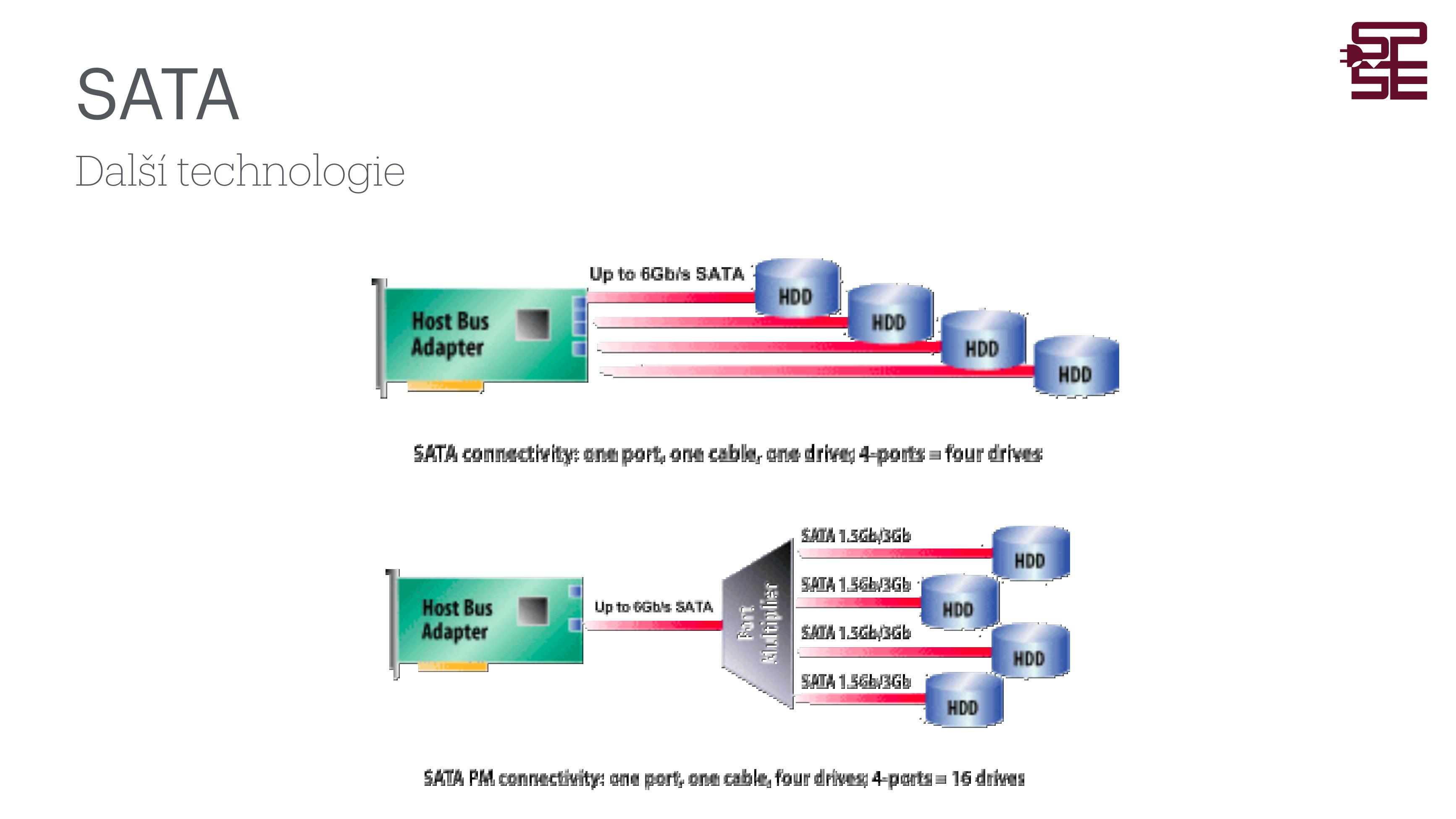 SATA Port Multiplier – schéma – dva diagramy porovnávají standardní SATA zapojení (nahoře) s Port Multiplier zapojením (dole). Nahoře: Host Bus Adapter (HBA – řadič SATA na základní desce nebo PCIe kartě) má 4 porty, každý spojen přímo s jedním HDD kabelem 6Gb/s. Celkem 4 HDD, 4 kabely, 4 porty. Výsledná kapacita zapojení: 4 disky. Dole: Host Bus Adapter má 1 port vedoucí ke čtvercovému bloku „Port Multiplier“. Ten jeden port rozmnoží na 4 výstupy (každý 1,5Gb/3Gb SATA), ke každému je připojen HDD. Celkem za jeden port HBA = 4 disky. Se 4 porty HBA + 4 Port Multipliery = 16 disků (popis dole: „SATA PM connectivity: one port, one cable, four drives; 4-ports = 16 drives“). Port Multiplier je specializovaný čip, který řídí přepínání přístupu – analogie s hubem u Ethernetu. Nevýhoda: 4 disky sdílí šířku pásma jednoho portu.
Port Multiplier (PM)
PM je specializovaný čip umožňující připojit až 15 SATA zařízení k jednomu SATA portu hostitele. Funguje tak, že hostiteli se jeví jako více SATA zařízení na jednom portu. Přenosová šířka pásma se sdílí mezi všechna připojená zařízení. Hodí se pro NAS a zálohovací systémy, kde se nepřistupuje ke všem diskům simultánně s plnou rychlostí.
5. eSATA, mSATA a AHCI
eSATA – External SATA
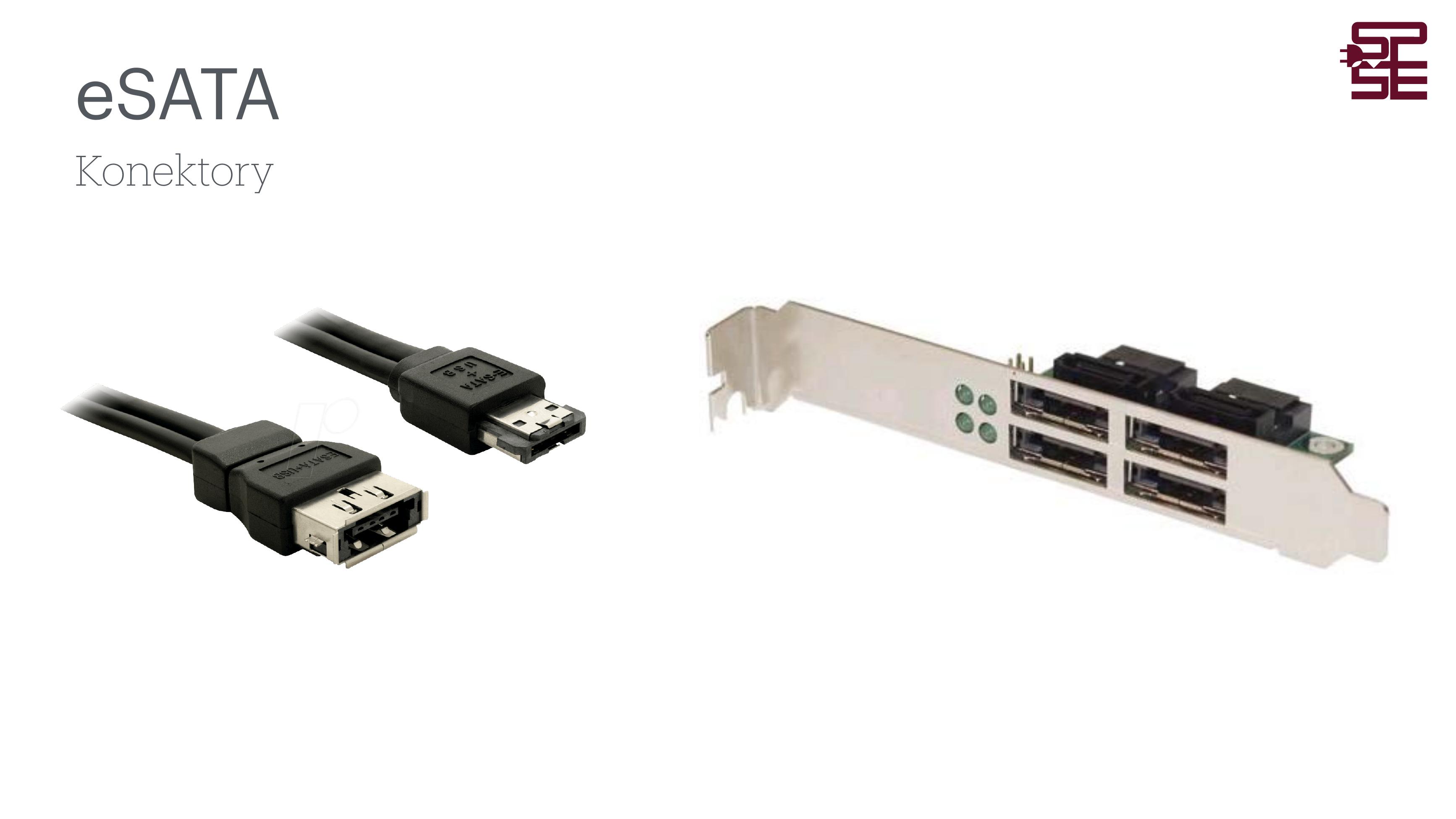 eSATA konektory – vlevo sada eSATA kabelů s oběma typy konektorů. Větší konektor vlevo dole je eSATA female receptacle (zásuvka na zadním panelu PC nebo notebooku) – odolnější provedení než interní SATA, konstruováno pro 5 000 zapojení/odpojení. Menší konektor vpravo je eSATAp (eSATA + USB Power) nebo standardní eSATA zástrčka. Konektory jsou vizuálně podobné SATA, ale fyzicky odlišné – nelze je vzájemně zaměnit (eSATA kabel nelze zapojit do interního SATA portu a naopak). Vpravo fotografie PCIe eSATA rozšiřující karty s kovovou montážní lištou – 4 eSATA porty (vodorovné) a interní SATA konektor (nahoře). Tato karta se zasune do PCIe slotu a přidá eSATA porty k PC, které je nemá nativně.
eSATA (external SATA) je verze SATA pro externí připojení pevných disků a SSD. Fyzicky jde o pevnější konektor navržený pro opakované připojování/odpojování (5 000 cyklů oproti 50 u interního SATA). Kabel je stíněný a může být až 2 metry dlouhý (oproti 1 metru pro interní SATA).
Přenosová rychlost eSATA je stejná jako interního SATA (300 nebo 600 MB/s) – výrazně vyšší než USB 2.0 (60 MB/s). Nevýhoda: eSATA nedodává napájení, takže externí disk potřebuje vlastní napájecí adaptér (nebo se používá eSATAp – kombinovaný eSATA+USB konektor s napájením). Po nástupu USB 3.0 (5 Gb/s) eSATA ztratilo smysl a dnes se téměř nepoužívá.
mSATA – mini-SATA
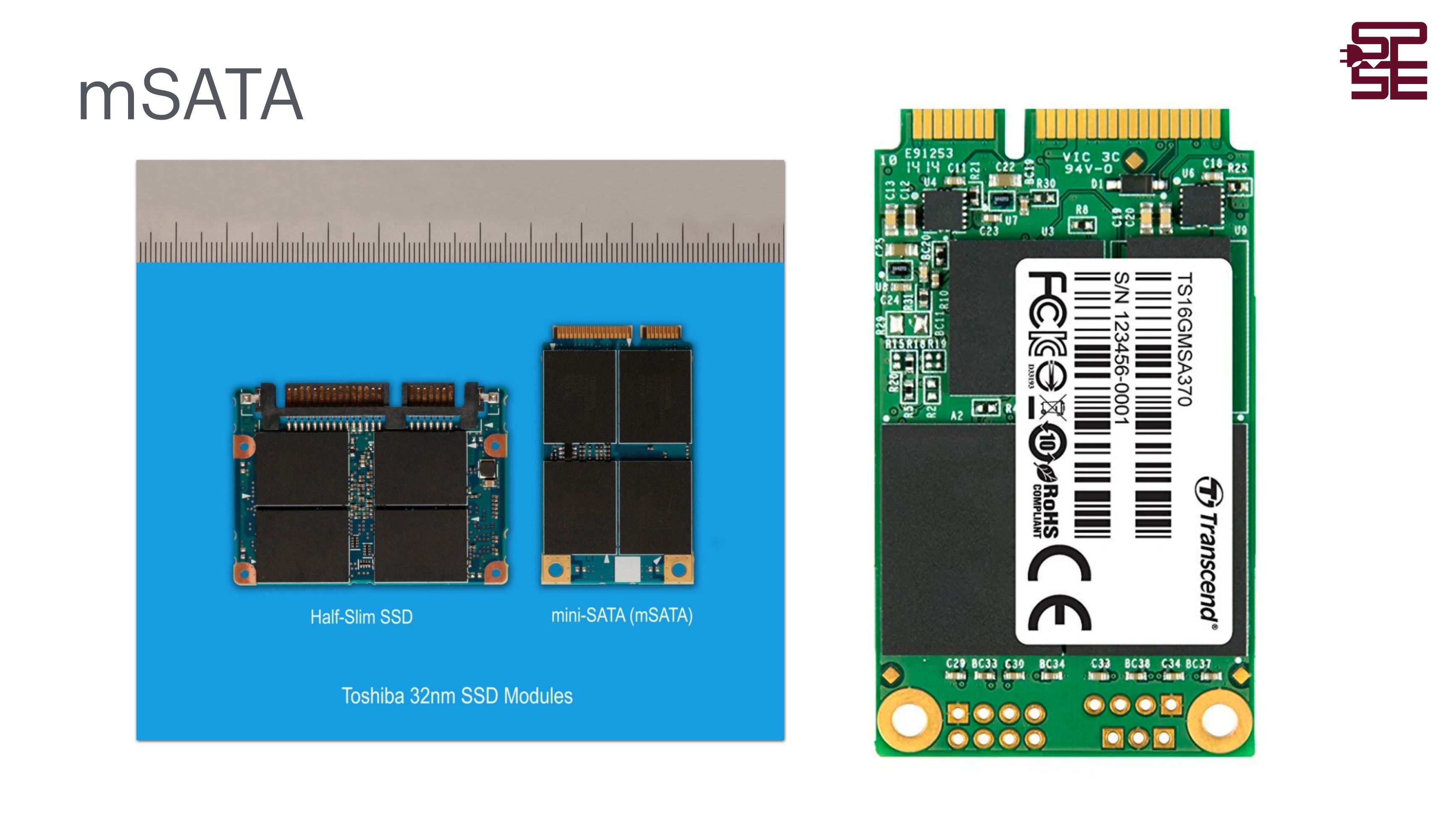 mSATA SSD – fyzická podoba – vlevo porovnávací fotografie na modrém podkladu s pravítkem. Half-Slim SSD (levý, menší) – starší kompaktní formát SSD pro netbooky. mini-SATA (mSATA) (pravý, větší z levé skupiny) – standardní mSATA modul s Mini PCIe form factorem. Oba jsou od Toshiba, 32nm NAND flash výrobní proces. Pravá fotografie: Transcend TS16GMSA370 mSATA SSD (kapacita 16 GB) – pohled zepředu i zezadu. Zlaté kontakty dole jsou edge connector standardu Mini PCIe, který mSATA přebírá mechanicky (ale elektricky je to SATA, ne PCIe). Deska je cca 50 × 30 mm. Typicky se používal v ultrabooks, NAS zařízeních a průmyslových počítačích.
mSATA (mini-SATA) zavedla organizace SATA-IO v roce 2009 jako kompaktní formát SSD pro ultrathin notebooky, tablety a embedded systémy. Fyzicky přebírá mechanický formát Mini PCIe konektoru (stejný tvar, stejné rozměry 51 × 30 mm), ale elektricky přenáší SATA signál – nelze záměnit s PCIe. Přenosová rychlost je stejná jako SATA III (600 MB/s). mSATA bylo postupně nahrazeno formátem M.2 (viz kapitola 6).
AHCI – Advanced Host Controller Interface
AHCI = Advanced Host Controller Interface
AHCI je softwarové rozhraní (standard), které definuje, jak operační systém komunikuje s SATA řadičem (host controller). Jinými slovy, AHCI je „jazyk“, kterým OS mluví s SATA kontrolérem. Standardizoval Intel v roce 2004.
Proč je AHCI důležité? Před AHCI se SATA řadiče provozovaly v IDE compatibility módu – systém je viděl jako staré IDE řadiče. V tomto módu nefungovaly pokročilé SATA funkce jako NCQ a Hot Swap. AHCI mód tyto funkce odemkl.
AHCI definuje: registrový model pro přístup k příkazům, 32 portů (zařízení), frontu příkazů až 32 hluboko (umožňuje NCQ), Hot Plug/Swap, Native Command Queuing (NCQ), a power management příkazů. Každý port má vlastní sadu příkazových slotů, díky čemuž může disk sám optimalizovat pořadí jejich zpracování – to je základ NCQ.
Jak zapnout AHCI v BIOSu?
V nastavení BIOSu/UEFI: hledej sekci Storage Configuration nebo SATA Configuration. Nastav SATA Mode na „AHCI“ místo „IDE“ nebo „Compatible“. Pozor: změna z IDE na AHCI po instalaci OS (Windows) může způsobit modrou obrazovku, protože OS nemá nainstalovaný AHCI ovladač. Řešení: nejdříve upravit registr Windows, pak změnit v BIOSu.
6. NVMe – princip fungování a M.2 slot
Co je NAND flash paměť?
NAND flash je typ elektricky programovatelné paměti, která uchovává data i bez napájení (na rozdíl od RAM). Název pochází z logického hradla NAND – z něj je vystavěna architektura paměťových buněk. Každá buňka je transistor s plovoucí řídicí elektrodou (floating gate), do které se ukládá elektrický náboj – přítomnost nebo absence náboje reprezentuje bity 0 nebo 1. NAND flash se používá ve všech moderních SSD, USB flash discích, SD kartách a telefonech. Je rychlejší než magnetické disky, nemá pohyblivé části, ale má omezený počet zápisů (typicky 3 000–100 000 cyklů na buňku).
I sebyrychlejší SATA SSD naráží na jeden strop: maximálně 600 MB/s propustnost a latenci danou AHCI protokolem. Moderní 3D NAND flash paměť je schopná podstatně vyššího výkonu – ale brzdí ji protokol AHCI, navržený původně pro pomalé HDD. Řešením je NVMe.
Co je NVMe?
NVMe = NVM Express = Non-Volatile Memory Host Controller Interface Specification
NVMe je moderní protokol (rozhraní) pro komunikaci hostitele (CPU/OS) s flash pamětí, navržený od základu pro SSD a NAND flash. Na rozdíl od AHCI (navrženého pro HDD) je NVMe optimalizováno pro nízkou latenci a masivní paralelismus flash paměti. Komunikuje přes PCIe sběrnici přímo s CPU – odpadají vrstvy AHCI, HBA a SATA kontroléru.
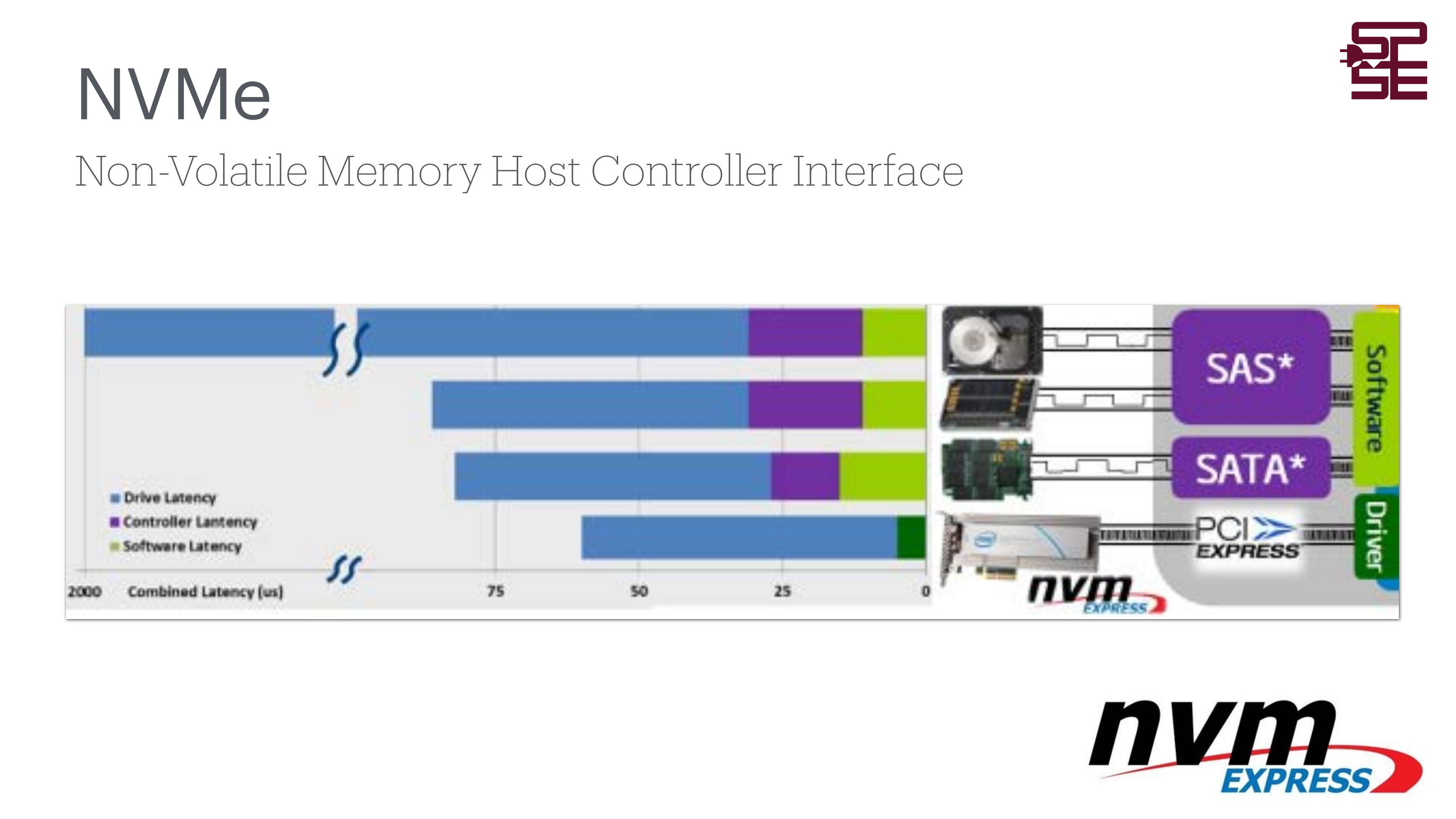 Srovnání latencí – SAS, SATA a NVMe – vodorovný sloupcový graf s osou X = Combined Latency v mikrosekundách (us). Napravo čtyři typy zařízení: rotační HDD (horní modrý sloupec, ~2000+ us), enterprise SAS SSD (druhý sloupec, ~100 us), SATA SSD (třetí sloupec, ~75 us) a NVMe PCIe SSD – Intel (spodní, nejkratší sloupec, ~25 us). Každý sloupec je barevně rozdělen na tři složky: modrá = Drive Latency (vlastní latence SSD/HDD), fialová = Controller Latency (latence řadiče – AHCI nebo NVMe), zelená = Software Latency (latence softwaru v OS). U NVMe je fialová a zelená část dramaticky menší – kratší protokol stack a přímé PCIe připojení snižují controller i software latenci. Výsledek: NVMe ~10× nižší latence než SATA.
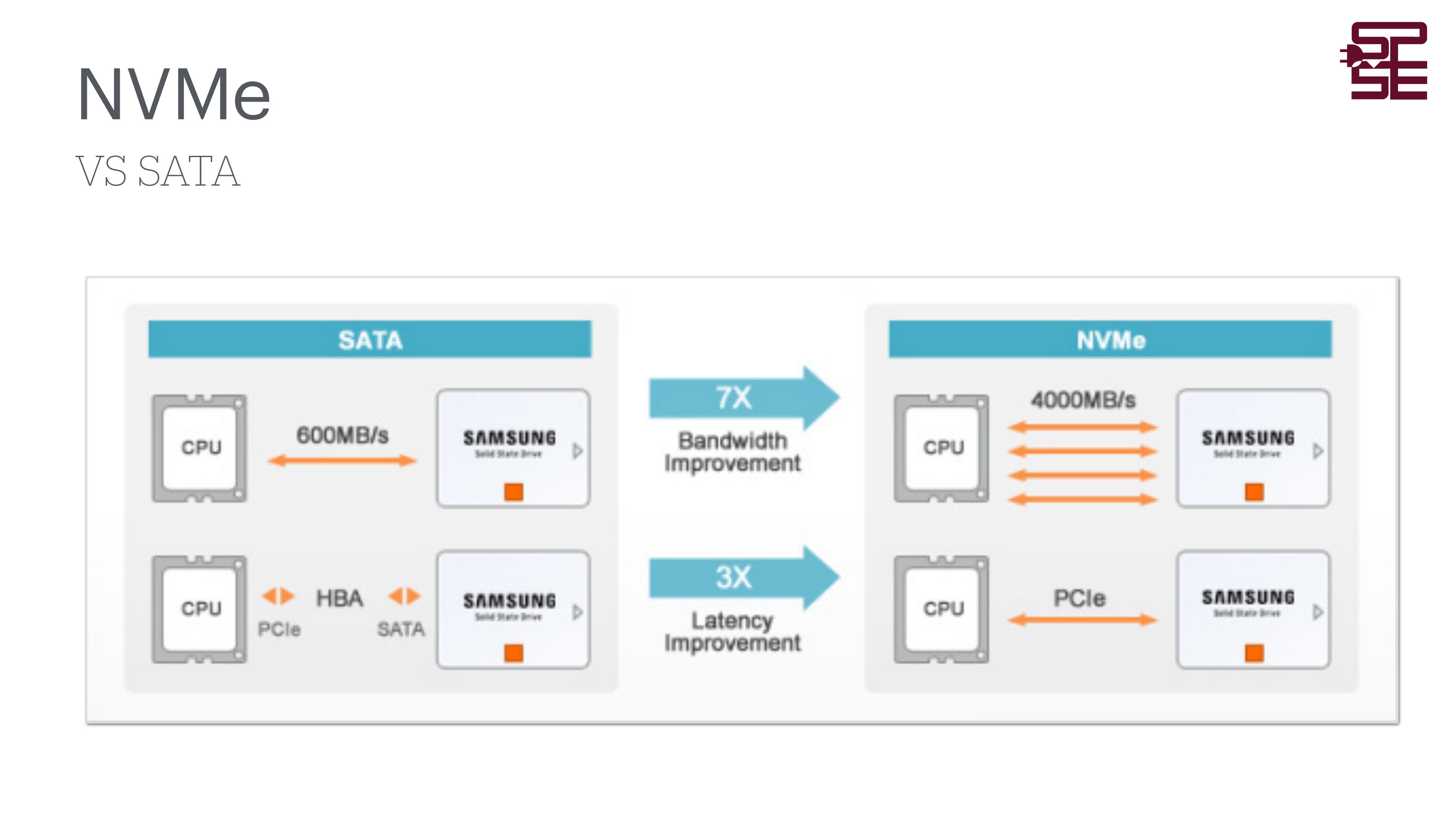 NVMe vs. SATA – výkonnostní srovnání (Samsung) – dvě sady diagramů. Nahoře: SATA (vlevo) ukazuje CPU ↔ Samsung SSD přes jednu obousměrnou šipku (600MB/s). NVMe (vpravo) ukazuje CPU ↔ Samsung SSD přes čtyři obousměrné šipky (4 000MB/s). Uprostřed modrá šipka „7X Bandwidth Improvement“ – 7× vyšší propustnost. Dole: SATA cesta CPU → PCIe → HBA (řadič) → SATA → SSD (dvě přes-rozhranní hopy). NVMe: CPU → PCIe → SSD (jen jeden hop). Uprostřed šipka „3X Latency Improvement“ – 3× nižší latence díky kratší cestě a efektivnějšímu protokolu.
Proč je NVMe rychlejší – principy
AHCI (pro SATA) byl navržen v době mechanických disků. Má jednu frontu příkazů s maximálně 32 položkami a 1 příkaz za čas. NVMe dovoluje až 65 535 front příkazů, každá s až 65 535 položkami – celkem biliony souběžných požadavků. Tohoto paralelismu NAND flash skutečně využívá, protože flash má tisíce paralelních buněk.
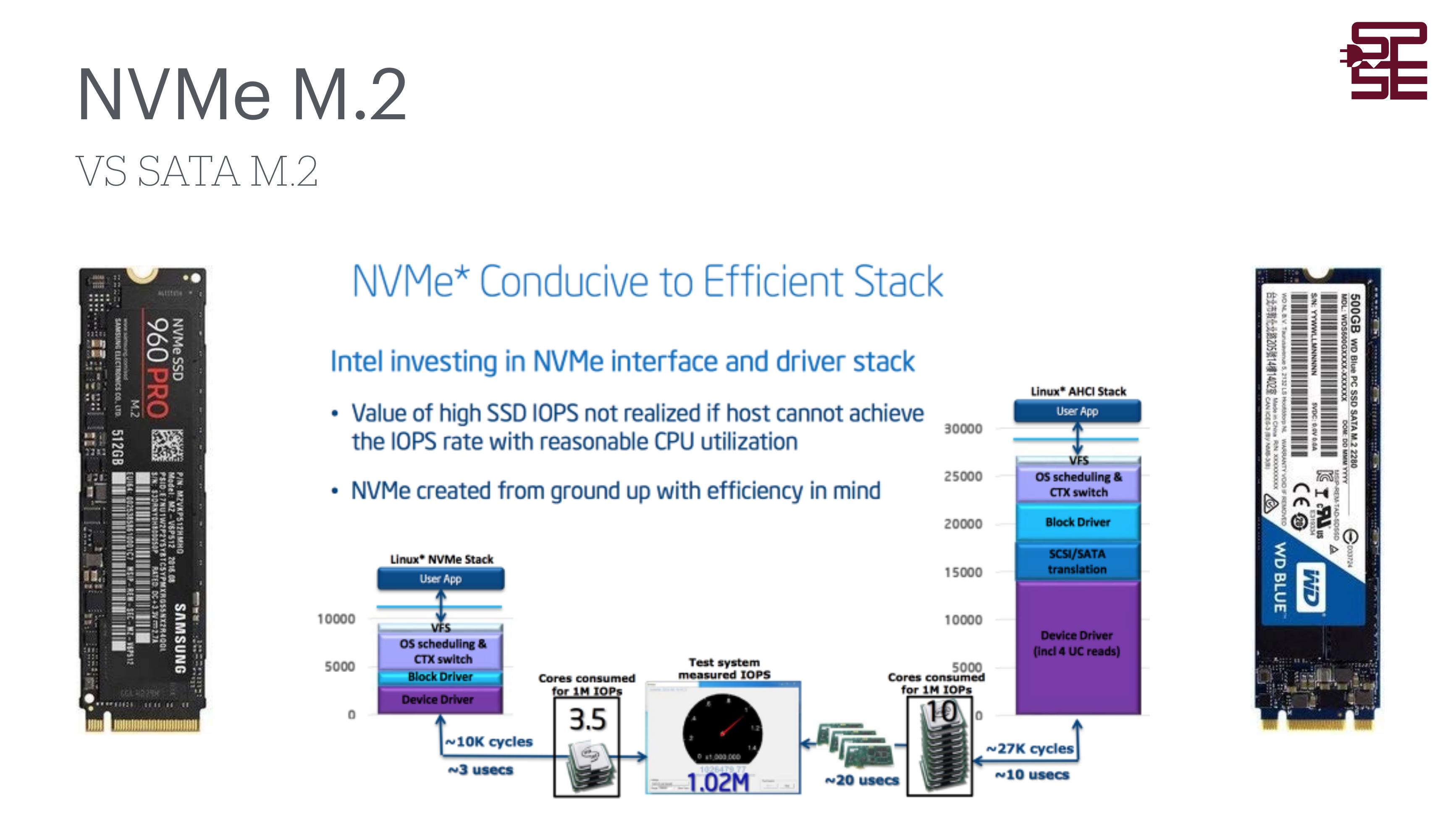 Srovnání NVMe a SATA softwarového stacku – vlevo Samsung 960 PRO (NVMe M.2 SSD, 512 GB) a vpravo WD Blue PC SSD (SATA M.2, 500 GB). Uprostřed diagram „NVMe Conducive to Efficient Stack“ – vlevo Linux NVMe Stack (kratší): User App → VFS → OS scheduling & CTX switch → Block Driver → Device Driver. Vpravo Linux AHCI Stack (delší): User App → VFS → OS scheduling & CTX switch → Block Driver → SCSI/SATA translation → Device Driver (incl. 4 UC reads). Klíčový rozdíl: AHCI stack zahrnuje vrstvu SCSI/SATA překladu (legacy z dob HDD), která přidává latenci. NVMe tuto vrstvu nemá. Sloupcové grafy ukazují: při 1M IOPS NVMe spotřebuje 3,5 CPU jádra a 3 microsekund latence, AHCI spotřebuje 10 CPU jader a 20 microsekund.
M.2 slot – fyzický formát pro NVMe (a SATA)
Srovnání NVMe a SATA softwarového stacku – vlevo Samsung 960 PRO (NVMe M.2 SSD, 512 GB) a vpravo WD Blue PC SSD (SATA M.2, 500 GB). Uprostřed diagram „NVMe Conducive to Efficient Stack“ – vlevo Linux NVMe Stack (kratší): User App → VFS → OS scheduling & CTX switch → Block Driver → Device Driver. Vpravo Linux AHCI Stack (delší): User App → VFS → OS scheduling & CTX switch → Block Driver → SCSI/SATA translation → Device Driver (incl. 4 UC reads). Klíčový rozdíl: AHCI stack zahrnuje vrstvu SCSI/SATA překladu (legacy z dob HDD), která přidává latenci. NVMe tuto vrstvu nemá. Sloupcové grafy ukazují: při 1M IOPS NVMe spotřebuje 3,5 CPU jádra a 3 microsekund latence, AHCI spotřebuje 10 CPU jader a 20 microsekund.
M.2 slot – fyzický formát pro NVMe (a SATA)
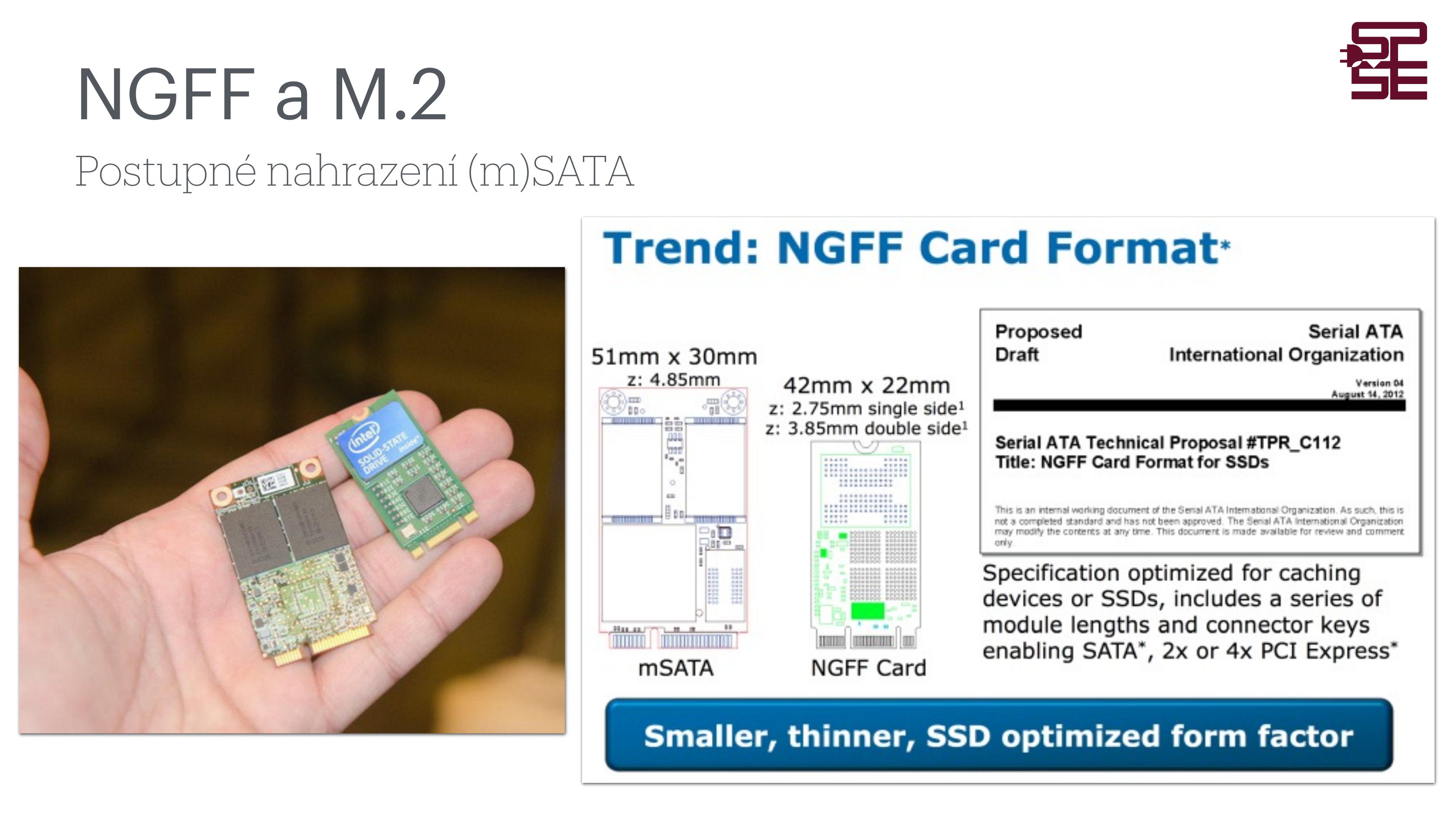 NGFF a M.2 – postupné nahrazení mSATA – vlevo fotografie ruky držící mSATA a M.2 (NGFF) karty pro porovnání velikosti. Pravá část: oficální SATA specifikační dokument (NGFF Card Format, Proposed Draft Aug 2012). Schémata dvou velikostí: 51 mm × 30 mm (M.2 2230, typ pro WiFi karty) a 42 mm × 22 mm (M.2 2242, kratší typ). Modrý blok dole: „Smaller, thinner, SSD optimized form factor“. Specifikace podporuje SATA*, 2× PCIe nebo 4× PCIe – tedy M.2 může být elektricky SATA nebo PCIe (NVMe), záleží na implementaci.
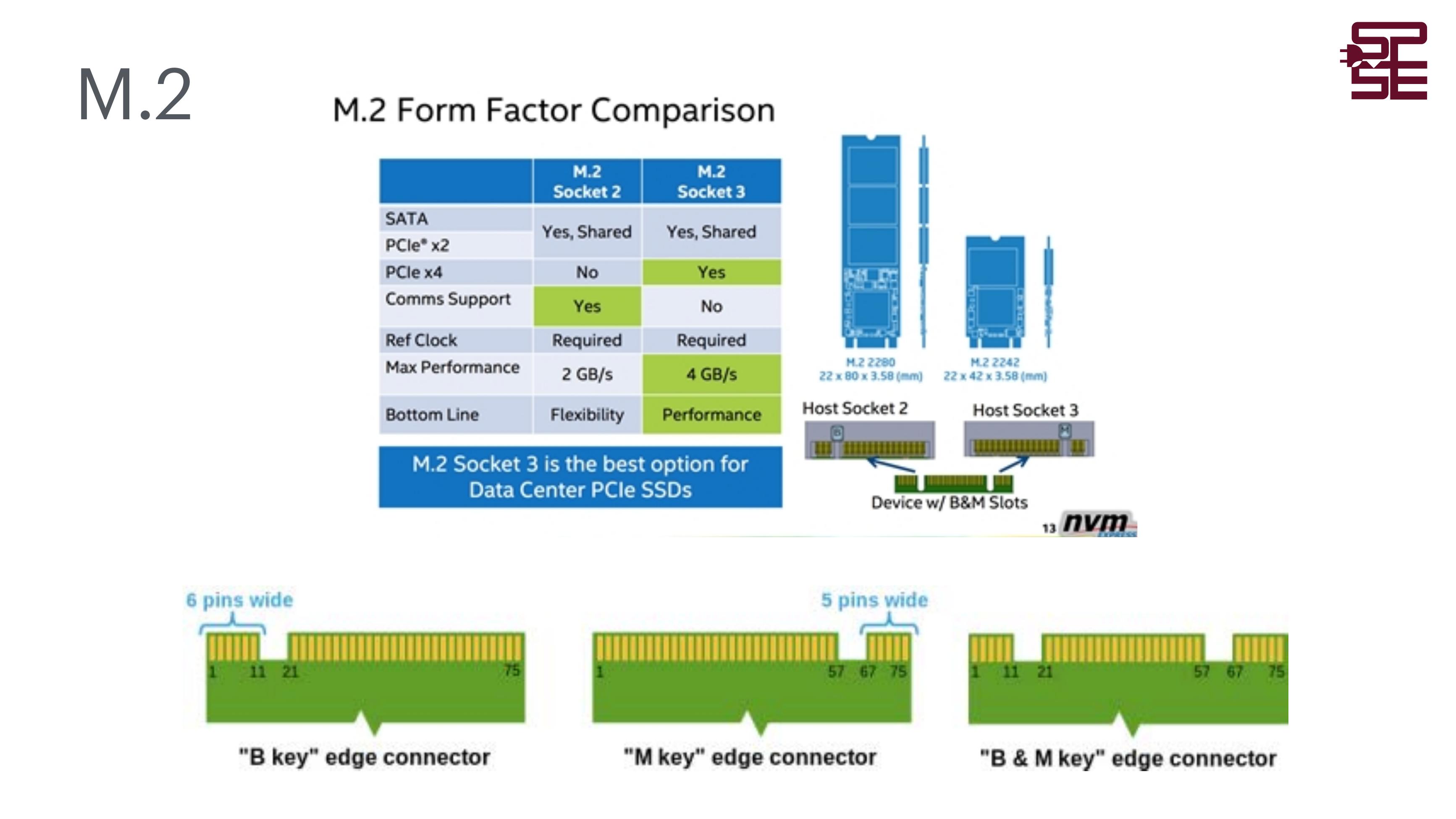 M.2 Form Factor – specifikace – vlevo nahoře tabulka M.2 Socket 2 vs Socket 3: Socket 2 podporuje SATA a PCIe x2, má Comms Support (WiFi, LTE), max. výkon 2 GB/s; Socket 3 podporuje SATA a PCIe x4, NO Comms, max. výkon 4 GB/s. Vpravo nahoře schémata fyzické velikosti: M.2 2280 (22 × 80 mm – nejrozšířenější, pro notebooky a PC) a M.2 2242 (22 × 42 mm – kratší, pro ultraslimy). Dole Host Socket 2 (s většími odběrovými nožičkami pro WiFi) a Host Socket 3. Dole tři klíče: B key (6 pinů vlevo, pro SATA a PCIe x2, Comms), M key (5 pinů vpravo, pro PCIe x4 = NVMe), B&M key (oba zářezy = univerzální, funguje v obou typech slotů, ale elektricky jen PCIe x2 nebo SATA).
M.2 (dříve NGFF – Next Generation Form Factor) je fyzický formát modulu zavedený v roce 2012, nahrazující mSATA. Na rozdíl od mSATA je M.2 elektricky flexibilní – přes stejný fyzický konektor lze přenášet buď SATA signál, nebo PCIe signál (pro NVMe). To záleží na typu klíče (B-key, M-key, B&M key) a implementaci základní desky.
Nejběžnější formát je M.2 2280 (22 mm šíře × 80 mm délka). Číslo označuje rozměry: první dvě číslice = šíře v mm (vždy 22), další dvě až tři = délka v mm (30, 42, 60, 80, 110). Delší karta = více místa pro flash čipy = vyšší kapacita.
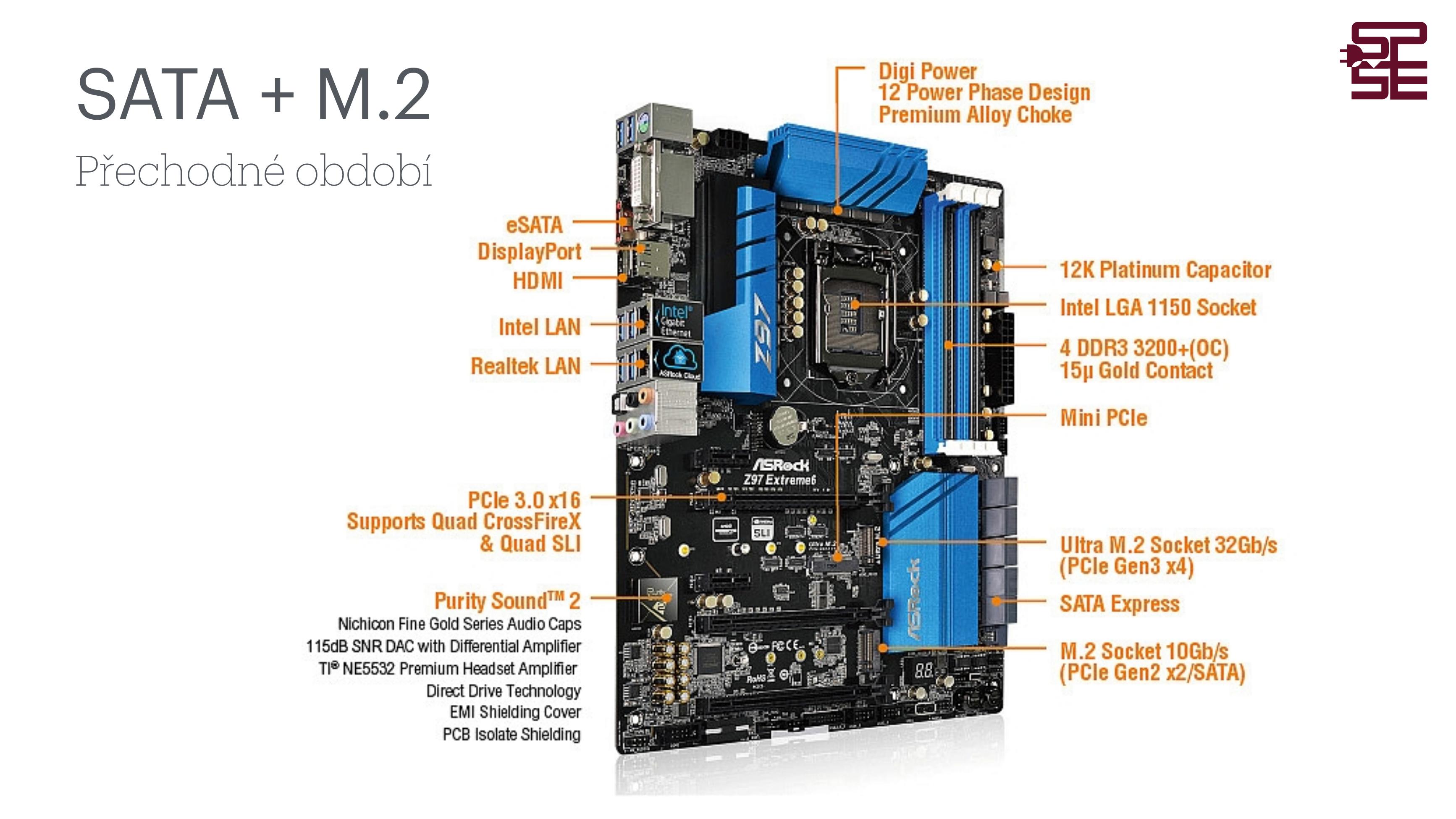 ASRock Z97 Extreme6 – přechodná základní deska (2014) – fotografie high-end základní desky s mnoha oranžovými popisky. Zleva dole: SATA Express (nové hybrídní rozhraní), M.2 Socket 10Gb/s (PCIe Gen2 x2/SATA) (menší slot, Comms), Ultra M.2 Socket 32Gb/s (PCIe Gen3 x4) (velký slot, pro NVMe). Zleva nahoře: eSATA a DisplayPort na zadním panelu. Deska ukazuje přechodné období, kdy výrobci zahrnuli SATA III, SATA Express, M.2 (Socket 2), Ultra M.2 (Socket 3) a eSATA na jednu desku, aby uspokojili uživatele s různými typy disků.
7. USB – verze, konektory, přenosové rychlosti, kompatibilita a fyzická identifikace rychlostí (LS, FS, HS)
USB (Universal Serial Bus – universální sériová sběrnice) zavedlo v roce 1996 konsorcium Intel, Microsoft, IBM, Compaq, DEC, NEC a Nortel. Cílem bylo nahradit chaos proprietárních konektorů (RS-232, PS/2, LPT, Game Port) jedním universálním rozhraním s Plug and Play a napájením zařízení přes kabel.
Topologie USB – hierarchický strom
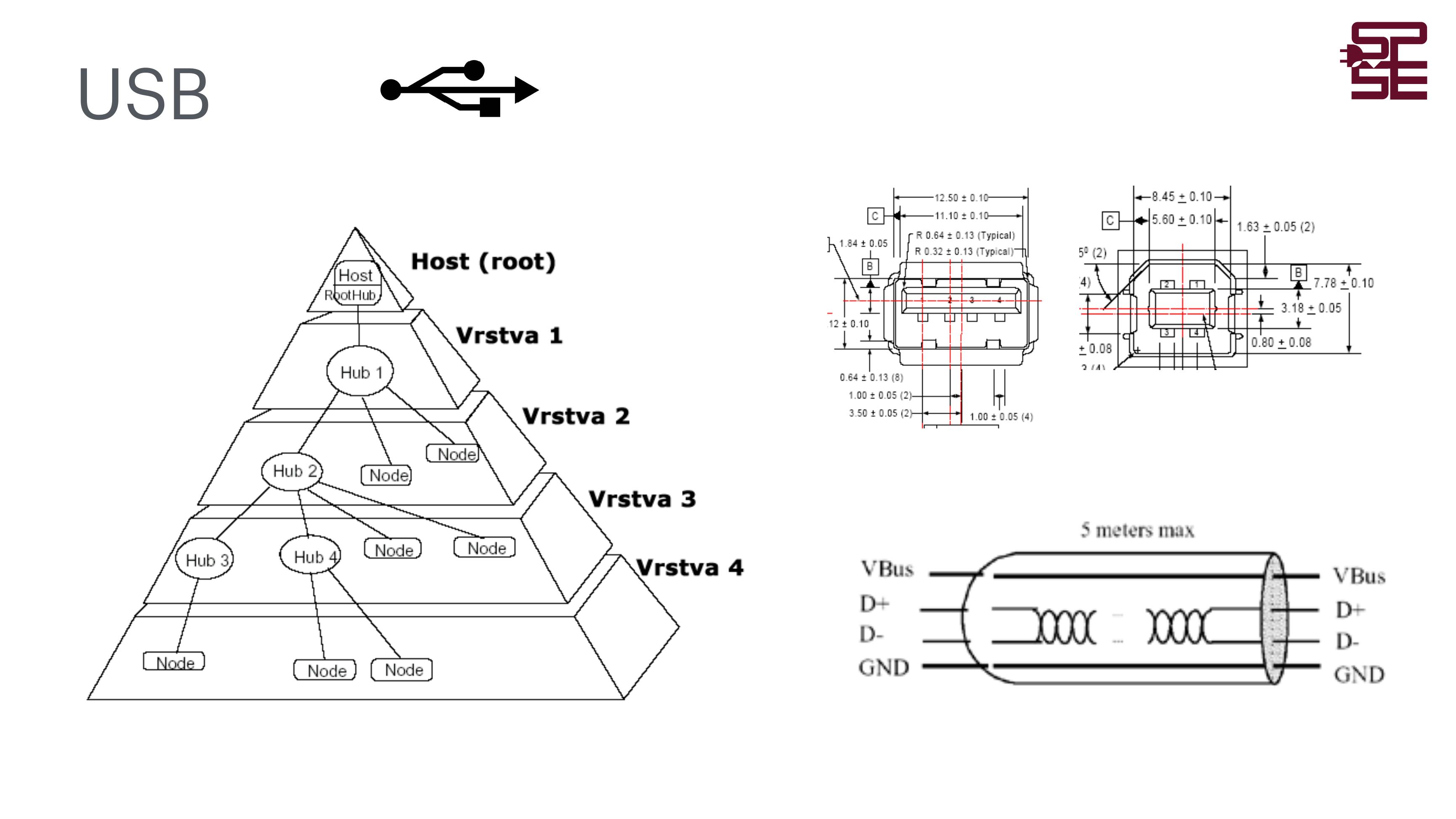 USB topologie a fyzické specifikace – vlevo hierarchický pyramidový diagram USB topologie: Host (Root Hub) na vrcholu – to je USB řadič v PC (OHCI, UHCI nebo EHCI). Od hostitele vedou větve k Hubům (koncentrátorům) ve vrstvách 1–4. Na posledních úrovních jsou Nody (uzly) – koncová zařízení (klávesnice, myš, flash disk). Celkem USB podporuje až 5 vrstev hubů + host = 7 vrstev a 127 zařízení. Vpravo nahoře přesný technický výkres rozměrů USB Type-A zásuvky (receptacle) – šíře 12,50 ± 0,10 mm, výška 4 piny v jedné řadě. Vpravo dole schéma kabelu délky max. 5 metrů se 4 vodiči: VBus (napájení +5V), D+, D− (diferenciální datový pár – twisted pair), GND (uzemnění). Twisted pair D+/D− zajišťuje odolnost vůči rušení.
Fyzická identifikace rychlostního režimu: LS, FS, HS – a jak se rychlost mění
USB topologie a fyzické specifikace – vlevo hierarchický pyramidový diagram USB topologie: Host (Root Hub) na vrcholu – to je USB řadič v PC (OHCI, UHCI nebo EHCI). Od hostitele vedou větve k Hubům (koncentrátorům) ve vrstvách 1–4. Na posledních úrovních jsou Nody (uzly) – koncová zařízení (klávesnice, myš, flash disk). Celkem USB podporuje až 5 vrstev hubů + host = 7 vrstev a 127 zařízení. Vpravo nahoře přesný technický výkres rozměrů USB Type-A zásuvky (receptacle) – šíře 12,50 ± 0,10 mm, výška 4 piny v jedné řadě. Vpravo dole schéma kabelu délky max. 5 metrů se 4 vodiči: VBus (napájení +5V), D+, D− (diferenciální datový pár – twisted pair), GND (uzemnění). Twisted pair D+/D− zajišťuje odolnost vůči rušení.
Fyzická identifikace rychlostního režimu: LS, FS, HS – a jak se rychlost mění
Jednou z nejdůležitějších vlastností USB je, že host automaticky detekuje, jak rychlé připojené zařízení je – a celý systém se přizpůsobí. Detekce se provádí elektrickým způsobem pomocí pull-up rezistorů.
Co je pull-up rezistor?
Pull-up rezistor (česky „přitahovací rezistor“) je odpor zapojený mezi napájecí napětí (+3,3 V nebo +5 V) a signální vodič. Když na vodič nic nepůsobí (je ve vzduchu), pull-up ho „přitáhne“ (vytáhne) k vysoké úrovni napětí – k logické 1. Pokud zařízení vodič uzemní, napětí klesne k 0 V – logická 0. Pull-up rezistory se používají všude tam, kde potřebujeme definovat výchozí stav signálu, aby nebyl „plovoucí“ (undefined). V USB detekci je pull-up na zařízení a pull-down (přitahování k GND) na hostu – jejich vzájemnou interakce prozradí, jaké zařízení se připojilo.
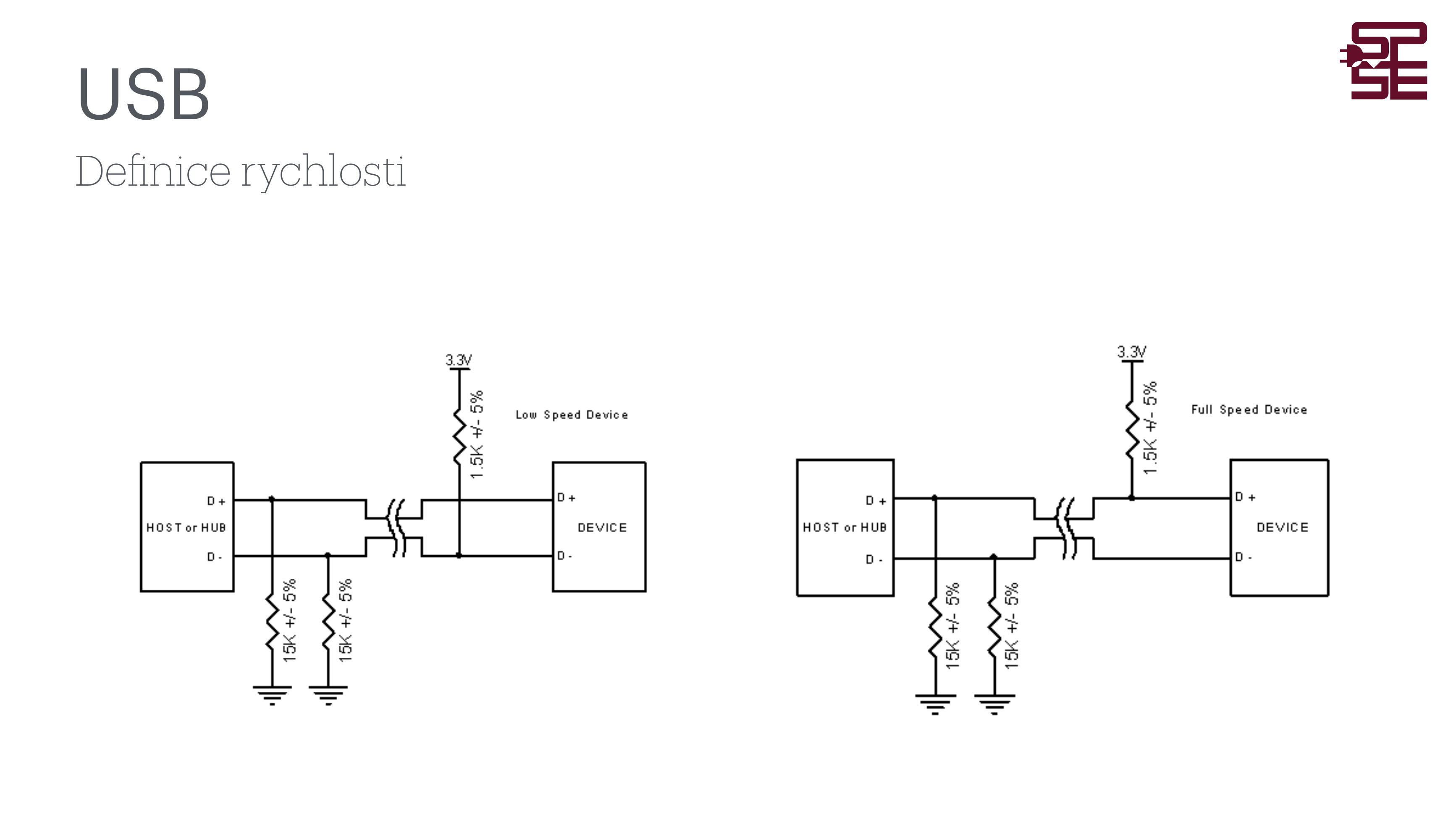 Elektrická identifikace rychlostního režimu USB – dvě schémata obvodu. Vlevo: Low Speed Device (LS = Low Speed = 1,5 Mbit/s). Zařízení (DEVICE) má pull-up rezistor 1,5kΩ (5%) zapojený na vodiči D− (záporný vodič datového páru). Host nebo hub (HOST or HUB) má pull-down rezistory 15kΩ na obou D+ i D−. Zařízení při připojení „vytáhne“ D− k +3,3 V skrz 1,5kΩ. Host to detekuje a ví, že připojené zařízení je Low Speed. Vpravo: Full Speed Device (FS = Full Speed = 12 Mbit/s). Situace je zrcadlová: pull-up rezistor 1,5kΩ je na D+ (kladný vodič). Host detekuje D+ vytažené k 3,3 V a ví, že jde o Full Speed zařízení. High Speed (HS = High Speed = 480 Mbit/s) se identifikuje inicializační sekvencí Chirp – nejdříve se připojí jako FS (D+ pull-up), pak proběhne handshake pro detekci HS schopnosti.
| Zkratka | Rychlost | Identifikace | Typická zařízení |
|---|
| LS – Low Speed | 1,5 Mbit/s | Pull-up na D− | Klávesnice, myš, gamepad |
| FS – Full Speed | 12 Mbit/s | Pull-up na D+ | Webkamery, tiskárny, audio |
| HS – High Speed | 480 Mbit/s | FS + Chirp handshake | Flash disky, HDD, video |
| SS – SuperSpeed | 5 Gbit/s | Fyzicky USB 3.0 kabel | SSD, HDD, hub |
| SS+ – SuperSpeed+ | 10 Gbit/s | USB 3.1 Gen2 | Rychlá SSD, video |
| USB4 | 20/40 Gbit/s | USB Type-C + TNT | Thunderbolt zařízení |
Co je Chirp handshake – jak přesně probíhá změna na High Speed?
High Speed (480 Mbit/s) nelze identifikovat pouhým pull-up rezistorem – to by bylo dvojznačné s Full Speed. Proto USB 2.0 zavedlo speciální inicializační sekvenci zvanou Chirp (česky „cvrlikání“). Funguje takto krok za krokem:
1. Reset: Host pošle na linku USB reset signál – drží D+ a D− na nule po dobu alespoň 10 ms.
2. Zařízení odpoví Chirp K: HS-schopné zařízení odpoví krátkým pulsem (Chirp K) – speciální vzor signálu který říká „jsem schopen High Speed“. FS zařízení Chirp K nepošle.
3. Host potvrdí: Pokud host Chirp K detekuje a sám podporuje HS, odpoví sekvencí Chirp K+J (opakující se pulsy), čímž potvrdí dohodu na High Speed.
4. Přepnutí: Oba (host i zařízení) se synchronizovaně přepnou na High Speed mód – odpojí pull-up rezistory a přejdou na diferenciální signalizaci 480 Mbit/s.
Pokud zařízení Chirp K nepošle (nebo host nepodporuje HS), komunikace probíhá v Full Speed (12 Mbit/s). Tímto způsobem je zaručena zpětná kompatibilita – HS zařízení v FS hubu funguje v FS.
USB enumerace – jak se zařízení přihlásí do systému
Pouhá detekce rychlostního módu je jen první krok. Po připojení USB zařízení proběhne celý proces zvaný enumerace (výčet, přihlášení), při kterém OS zjistí, co za zařízení se připojilo a přiřadí mu adresu a ovladač. Tento proces probíhá automaticky a uživatel ho vidí jako „načítání zařízení“ v oznamovací oblasti Windows.
Enumerace probíhá v těchto krocích: Host pošle reset, zařízení se identifikuje jako Default Address 0, host se zeptá na deskriptory (Descriptor Request) – struktury dat v paměti zařízení, které popisují jeho typ (HID, Mass Storage, Audio...), výrobce, výkon. Host na základě deskriptorů přiřadí zařízení unikátní adresu (1–127) a načte příslušný ovladač z OS nebo jej stáhne. Teprve pak je zařízení připraveno k použití.
Verze USB a konektory
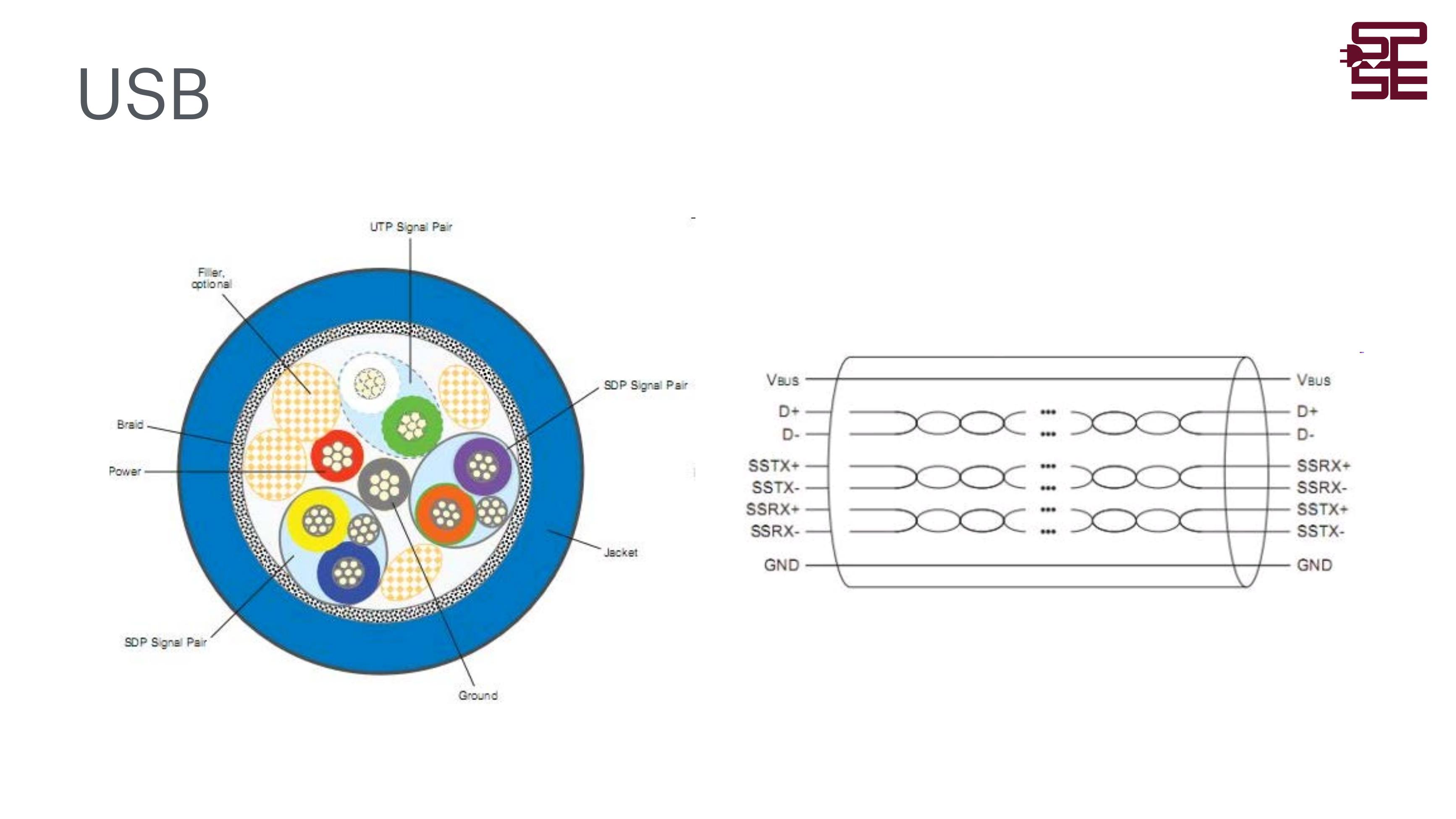 USB 3.0 kabel – průřez a vodičové schéma – vlevo kruhový průřez kabelu USB 3.0 (SuperSpeed): vnější plášť (Jacket, modrá), stínění (Braid), Power (napájecí vodič, červená/oranžová), Ground (zemnění, černá), UTP Signal Pair (D+/D− pro USB 2.0 kompatibilitu, žlutá/zelená), SDP Signal Pair ×2 (diferenciální páry SuperSpeed SSTX+/− a SSRX+/−, fialová a bílá). USB 3.0 kabel obsahuje dvě sady vodičů – jednu pro USB 2.0 (zpětná kompatibilita) a druhou pro SuperSpeed. Vpravo schéma vodičů v kabelu: VBus – D+ – D− – SSTX+ – SSTX− – SSRX+ – SSRX− – GND. Vodiče SSTX (SuperSpeed Transmit) a SSRX (SuperSpeed Receive) jsou plně duplexní diferenciální páry pro 5 Gb/s přenos.
USB existuje v mnoha fyzických provedeních konektorů. Nejdůležitější:
- Type-A – obdélníkový host konektor (ve PC, notebooku, nabíječce). Standard USB 2.0 a 3.x. USB 3.0 Type-A je modrý uvnitř.
- Type-B – čtvercový device konektor (tiskárny, skenery, huby).
- Mini-USB – malý konektor pro starší fotoaparáty, GPS. Dnes zastaralý.
- Micro-USB – plochý konektor pro Android telefony 2010–2018. Micro-B: 5 pin (standard), Micro-B SuperSpeed: 10 pin (USB 3.0).
- Type-C – moderní symetrický konektor (2014+). Lze zastrčit oběma stranami (reverzibilní). Přenáší USB 2.0, USB 3.x, USB4, Thunderbolt 3/4, DisplayPort, power delivery (až 240 W).
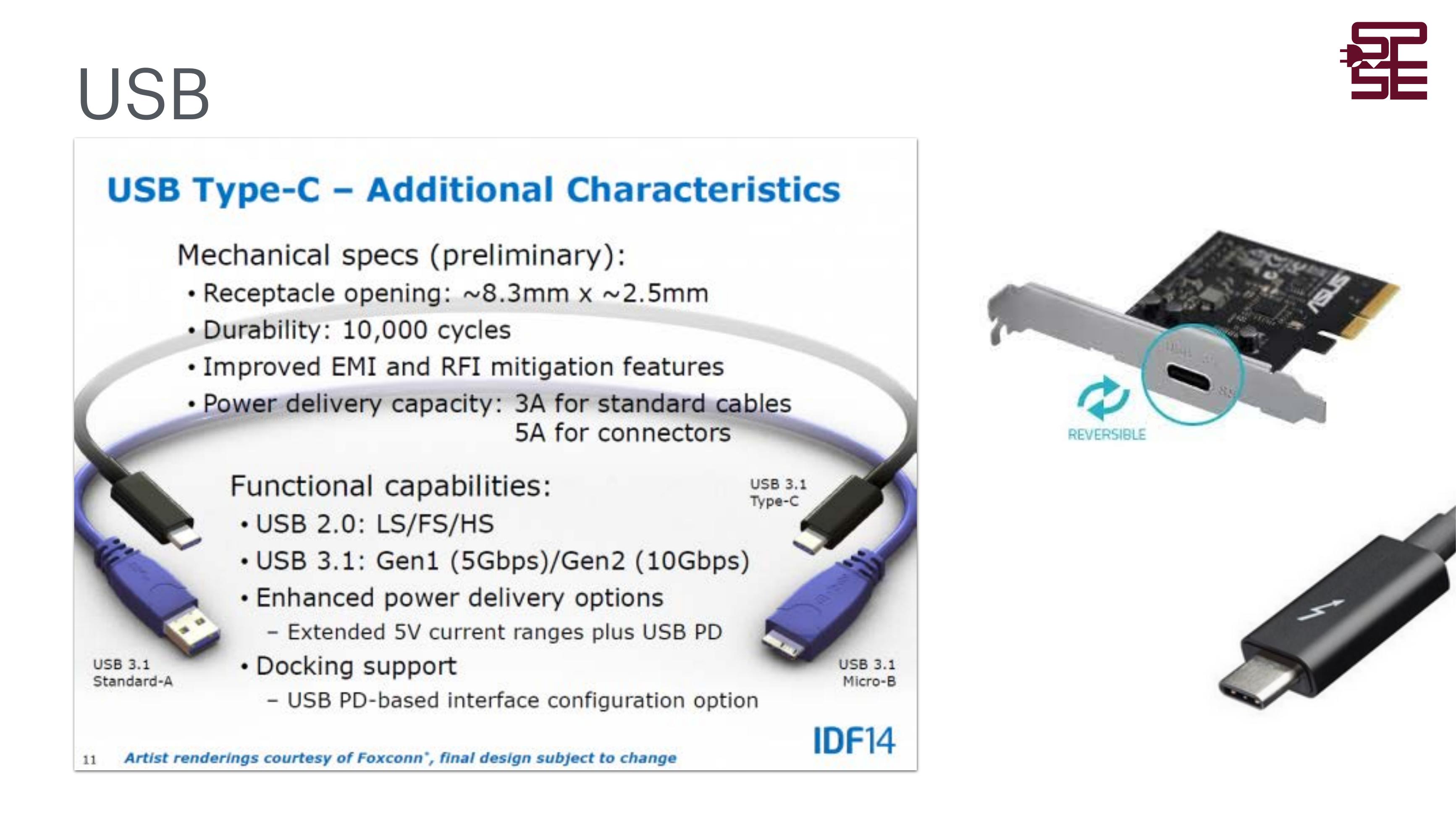 USB Type-C – specifikace a fyzická podoba – vlevo informační snímek Intel IDF14: rozměry receptacle 8,3 × 2,5 mm, životnost 10 000 cyklů, EMI/RFI potlačení, napájení 3A (standard cable) nebo 5A (konektory). Funkce: podporuje USB 2.0 LS/FS/HS i USB 3.1 Gen1 (5Gbps) a Gen2 (10Gbps), Power Delivery a docking. Vlevo dole kabely: USB 3.1 Standard-A (modrý, vlevo), USB 3.1 Micro-B (modrý, vpravo). Vpravo nahoře: PCIe karta ASUS s jedním USB-C portem – symbol šipek v kruhu = REVERSIBLE (reverzibilní konektor). Vpravo dole: Thunderbolt konektor (s blesk symbolem) – fyzicky identický s USB Type-C, ale jiná funkce.
Zpětná kompatibilita USB
USB Type-C – specifikace a fyzická podoba – vlevo informační snímek Intel IDF14: rozměry receptacle 8,3 × 2,5 mm, životnost 10 000 cyklů, EMI/RFI potlačení, napájení 3A (standard cable) nebo 5A (konektory). Funkce: podporuje USB 2.0 LS/FS/HS i USB 3.1 Gen1 (5Gbps) a Gen2 (10Gbps), Power Delivery a docking. Vlevo dole kabely: USB 3.1 Standard-A (modrý, vlevo), USB 3.1 Micro-B (modrý, vpravo). Vpravo nahoře: PCIe karta ASUS s jedním USB-C portem – symbol šipek v kruhu = REVERSIBLE (reverzibilní konektor). Vpravo dole: Thunderbolt konektor (s blesk symbolem) – fyzicky identický s USB Type-C, ale jiná funkce.
Zpětná kompatibilita USB
Všechny verze USB jsou zpětně kompatibilní: USB 3.x zařízení v USB 2.0 portu funguje rychlostí USB 2.0. USB 2.0 zařízení v USB 3.x portu funguje rychlostí USB 2.0. USB Type-C port může fyzicky přijmout jen Type-C konektor, ale s adaptérem lze připojit starší Type-A nebo Micro-B zařízení. USB4 (2019) je kompatibilní s USB 3.2 a Thunderbolt 3.
8. Thunderbolt – princip fungování, verze, konektory
Thunderbolt vyvinuly Intel a Apple. Původně kódové označení „Light Peak“. Cílem bylo vytvořit jedno universální rozhraní, které kombinuje přenos dat (PCIe), video (DisplayPort) a napájení v jediném kabelu – a to při extrémní rychlosti, aby mohlo sloužit jako jediný kabel pro docking station, externí GPU, NVMe SSD i monitor.
Co je PCH (Platform Controller Hub)?
PCH je moderní název pro chipset – čip na základní desce, který řídí komunikaci mezi procesorem a ostatními komponenty (SATA, USB, PCIe pomalejší sloty, zvuk, LAN, BIOS). Nahradil starší dvojici Northbridge + Southbridge. V kontextu Thunderboltu: Thunderbolt Controller čip se připojuje k PCH přes PCIe x4 linky – PCH mu tak poskytuje připojení k procesoru a paměti. Na schématu TB vidíš: Processor → PCH → Thunderbolt Controller → kabel.
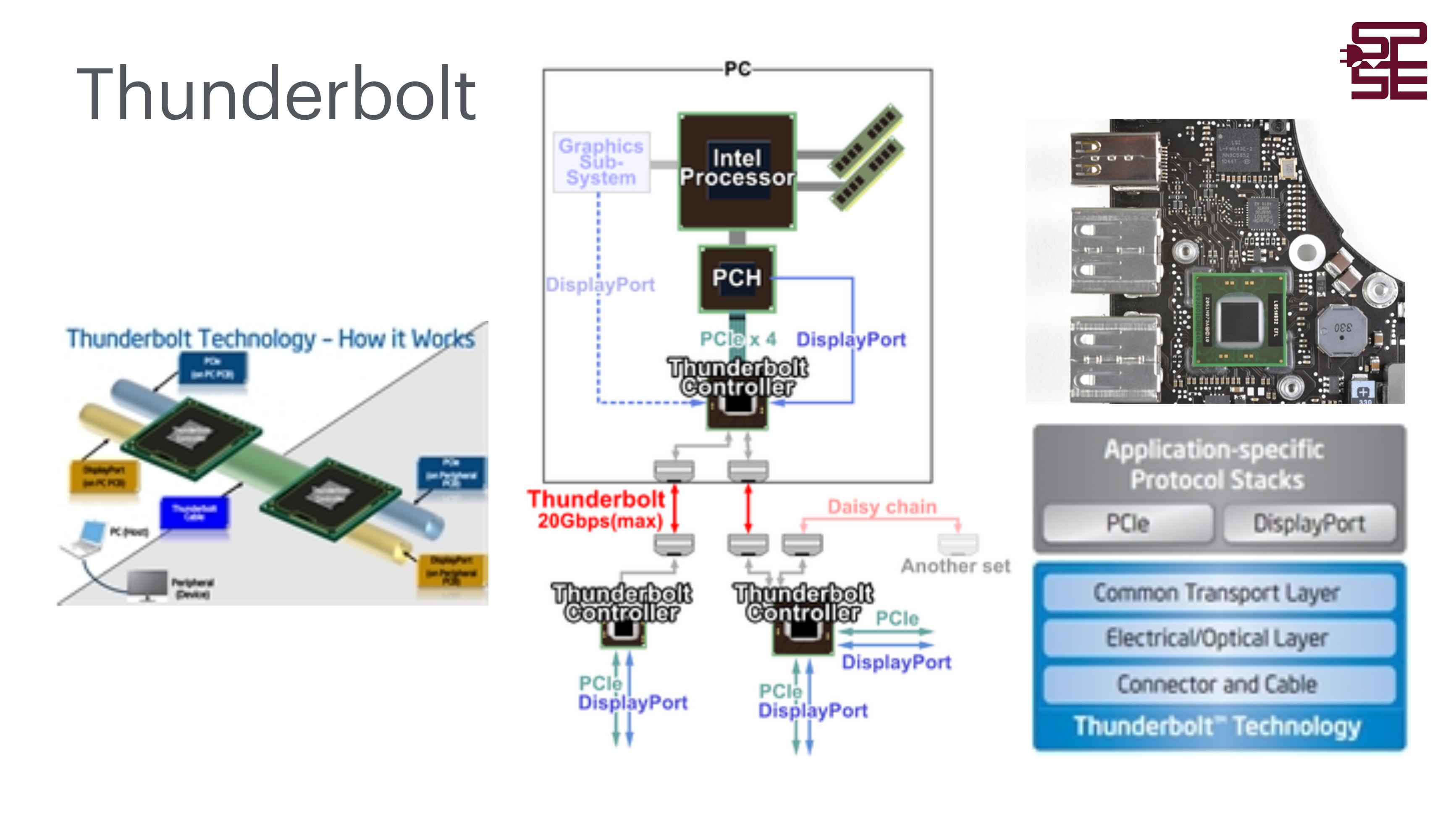 Thunderbolt – architektura a princip – vlevo schéma „Thunderbolt Technology – How it Works“: PC (Host) s procesorem Intel obsahuje Thunderbolt Controller čip připojený k PCH přes PCIe x4 a DisplayPort. Z Thunderbolt Controlleru vede kabel k prvnímu perifernému zařízení (Peripheral PCIe 1), z něj pak řetězově k dalšímu zařízení (Peripheral PCIe 2) – tzv. daisy chain topologie. Uprostřed blokový diagram: Intel Processor → PCH → Thunderbolt Controller → 2 Thunderbolt porty (20Gbps max červeně). Pod každým portem jsou další Thunderbolt Controllery pro daisy chain. Z TB Controllerů vedou PCIe a DisplayPort signály k zařízením. Vpravo nahoře: fyzická deska (MacBook logika) s Thunderbolt čipem. Vpravo dole: protokolový stack – Application-Specific Protocol Stacks (PCIe + DisplayPort), Common Transport Layer, Electrical/Optical Layer, Connector and Cable.
Princip fungování Thunderbolt
Thunderbolt – architektura a princip – vlevo schéma „Thunderbolt Technology – How it Works“: PC (Host) s procesorem Intel obsahuje Thunderbolt Controller čip připojený k PCH přes PCIe x4 a DisplayPort. Z Thunderbolt Controlleru vede kabel k prvnímu perifernému zařízení (Peripheral PCIe 1), z něj pak řetězově k dalšímu zařízení (Peripheral PCIe 2) – tzv. daisy chain topologie. Uprostřed blokový diagram: Intel Processor → PCH → Thunderbolt Controller → 2 Thunderbolt porty (20Gbps max červeně). Pod každým portem jsou další Thunderbolt Controllery pro daisy chain. Z TB Controllerů vedou PCIe a DisplayPort signály k zařízením. Vpravo nahoře: fyzická deska (MacBook logika) s Thunderbolt čipem. Vpravo dole: protokolový stack – Application-Specific Protocol Stacks (PCIe + DisplayPort), Common Transport Layer, Electrical/Optical Layer, Connector and Cable.
Princip fungování Thunderbolt
Thunderbolt je v podstatě PCIe tunelovaný přes kabel. Thunderbolt Controller vezme PCIe pakety (data pro zařízení) a DisplayPort pakety (video) a zabalí je do Thunderbolt paketů. Ty putují kabelem k Thunderbolt zařízení, kde jsou rozbaleny zpět na PCIe nebo DisplayPort. Zařízení se tedy chová jako by bylo přímo na PCIe sběrnici – s velmi nízkou latencí a plnou šířkou pásma PCIe.
Daisy Chain – řetězové zapojení
Thunderbolt podporuje daisy chain: k jednomu Thunderbolt portu v PC lze zapojit zařízení A, z něj kabel do zařízení B, z toho do C atd. Každé zařízení integruje Thunderbolt switch. V jednom řetězci lze mít až 6 zařízení + 1 displej (nebo 2 displeje jako posledních dvou zařízení). Všechna zařízení sdílejí celkovou šířku pásma portu.
Verze Thunderbolt a jejich parametry
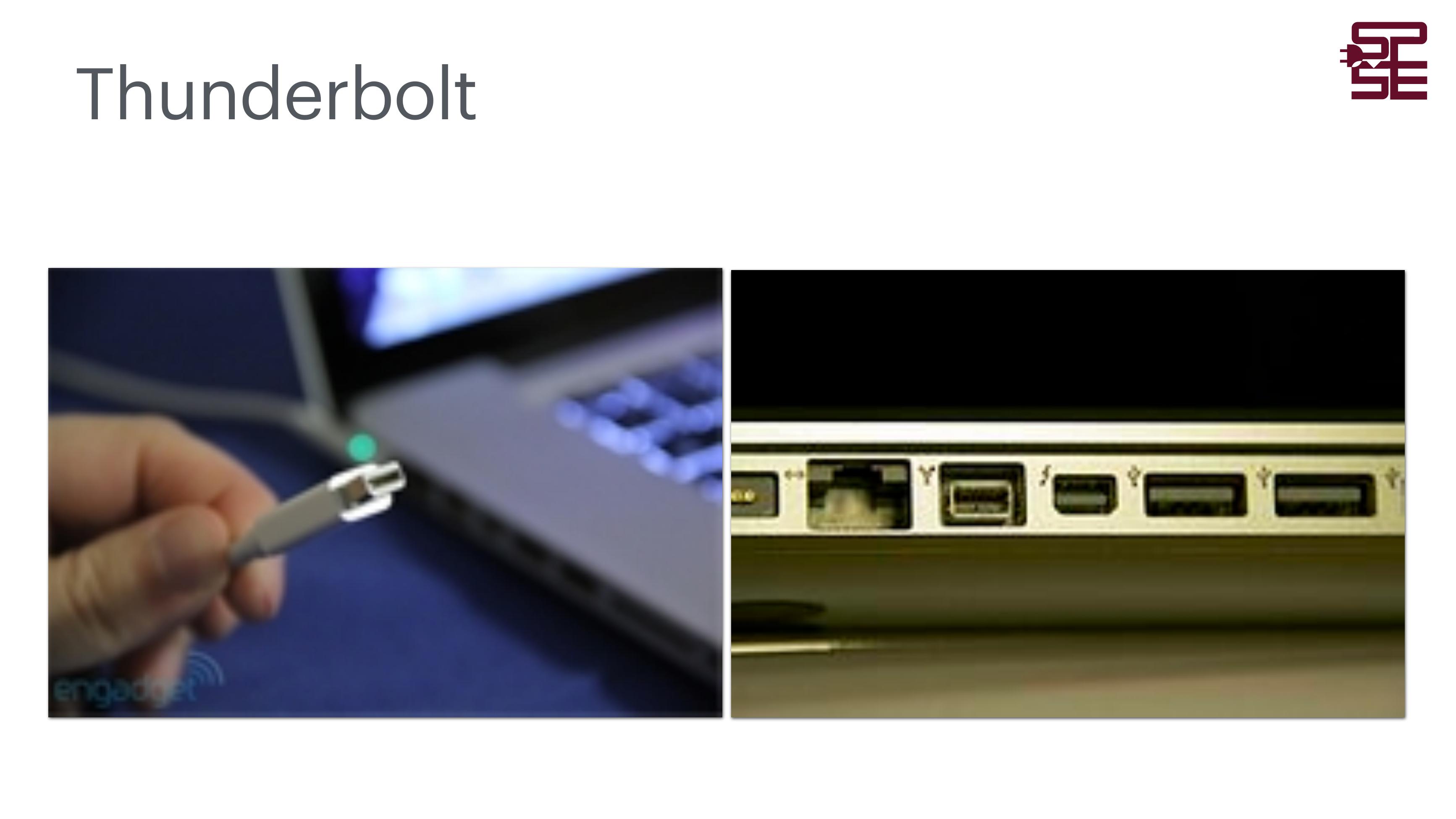 Thunderbolt konektory na MacBooku – vlevo fotografie ruky drží Thunderbolt kabel (miniDP/TB1 konektor se zelenoproudým signalizačním LED) zasunovaný do bočního portu MacBooku Pro. Zelená LED v konektoru svítí, když je detekováno aktivní TB zařízení. Vpravo fotografie boční strany jiného MacBooku Pro – zprava doleva: Ethernet RJ-45 (hranatoá zásuvka), FireWire 800 (kulatá), Thunderbolt (miniDP tvar), USB Type-A (3 porty), SD slot (zcela vpravo). Thunderbolt 1 a 2 používají konektor Mini DisplayPort (miniDP) – fyzicky identický s DisplayPort, ale elektricky multiplexovaný s TB signálem.
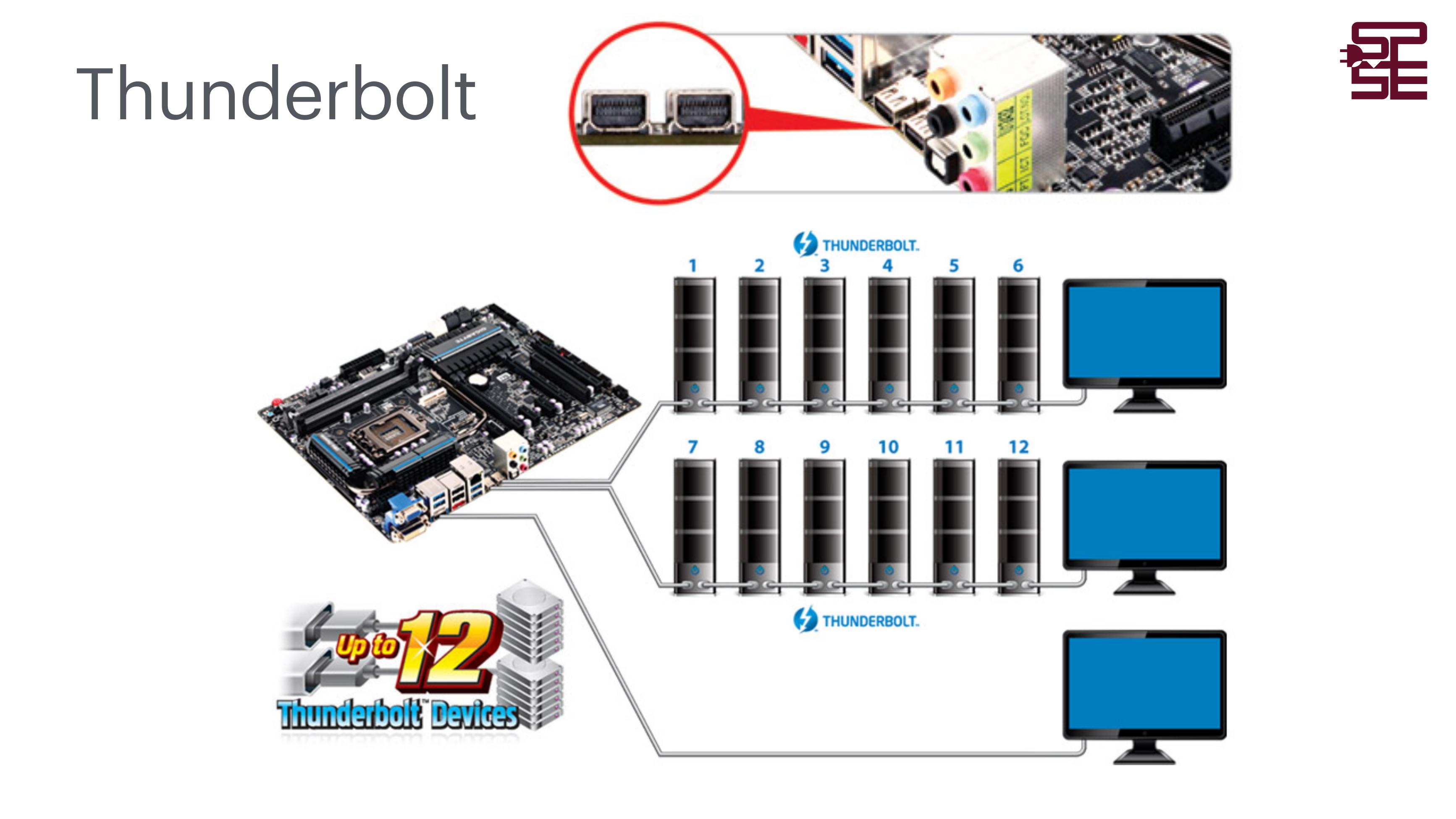 Thunderbolt – daisy chain topologie – nahoře detail základní desky s dvěma Thunderbolt porty (výřez v červeném kruhu ukazuje dva miniDP-tvaru TB portů vedle sebe). Uprostřed/vpravo velký diagram: základní deska (vlevo dole) má dva Thunderbolt porty. Z každého portu vede řetěz 6 serverových disků (1–6 a 7–12) a monitor. Celkem 12 úložných zařízení + 3 monitory připojeno přes 2 kabely. Logo „Up to 12 Thunderbolt Devices“ vlevo dole. Reálně: každý řetěz může mít max 6 zařízení + displej, ale sdílí šířku pásma daného portu.
| Verze | Rok | Rychlost (celková) | Konektor | Protokoly |
|---|
| Thunderbolt 1 | 2011 | 2× 10 Gb/s (20 Gb/s) | Mini DisplayPort | PCIe x4 + DisplayPort 1.1 |
| Thunderbolt 2 | 2013 | 20 Gb/s (agregovaný) | Mini DisplayPort | PCIe x4 + DisplayPort 1.2 |
| Thunderbolt 3 | 2015 | 2× 20 Gb/s (40 Gb/s) | USB Type-C | PCIe x4, DP 1.2, USB 3.1 |
| Thunderbolt 4 | 2020 | 40 Gb/s | USB Type-C | PCIe x4, DP 2.0, USB4 |
| Thunderbolt 5 | 2023 | 120 Gb/s (burst) | USB Type-C | PCIe x4, DP 2.1, USB4 v2 |
Thunderbolt 3/4 = USB-C konektor – jak je rozeznat?
Thunderbolt 3 a 4 používají fyzicky identický konektor jako USB Type-C. Rozlišení je jednoduché: Thunderbolt port je označen blesk symbolem (⚡). USB port je označen symbolem USB (♠→▷). Thunderbolt zařízení jsou vždy zpětně kompatibilní s USB (fungují jako USB), ale USB zařízení v TB portu fungují jen jako USB.